走进shell
在Linux早期,还没有出现图形化,输入shell命令,查看控制台的文本输出。
在大多数Linux发行版里,例如centos,可以简单的用组合键来访问Linux控制台,也就是ctrl+F1~F7。
现在更多的使用xshell这样的控制终端,来连接管理我们的Linux机器。
以centos为例,默认的shell都是GNU bash shell,支持一些特性,例如
- man手册
- tab补全
- shell指令
GNU bash shell是在系统普通用户登陆时,作为普通程序运行,这个规则是/etc/passwd中指定的条目
什么是shell
shell的作用是
- 解释执行用户输入的命令或程序等
- 用户输入一条命令,shell就解释一条
- 键盘输入命令,Linux给与响应的方式,称之为交互式
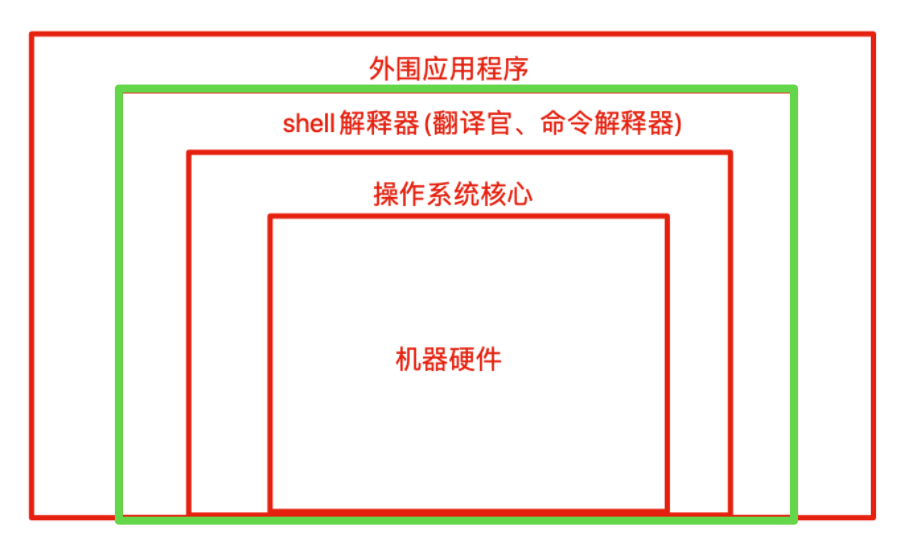 shell是一块包裹着系统核心的壳,处于操作系统的最外层,与用户直接对话,把用户的输入,
解释给操作系统,然后处理操作系统的输出结果,输出到屏幕给与用户看到结果。
从我们登录Linux,输入账号密码到进入Linux交互式界面,所有的操作,都是交给shell解释并执行
我们想要获取计算机的数据,不可能每次都编写程序,编译后,再运行,再得到我们想要的,例如你想找到一个文件,可以先写一段C语言的代码,然后调用系统函数,通过gcc编译后,运行程序才能找到文件。。。
因此有大牛开发出了shell解释器,能够让我们方便的使用Linux,例如只要敲下ls -lh这样的字符串,shell解释器就会针对这句话翻译,解释成ls -l -h 然后执行,通过终端输出结果,无论是图形化或是命令行界面。
即使我们用的图形化,点点点的动作,区别也只是
- 命令行操作,shell解释执行后,输出结果到黑屏命令行界面
- 图形化操作,shell接受点击动作,输出图案数据
shell和运维
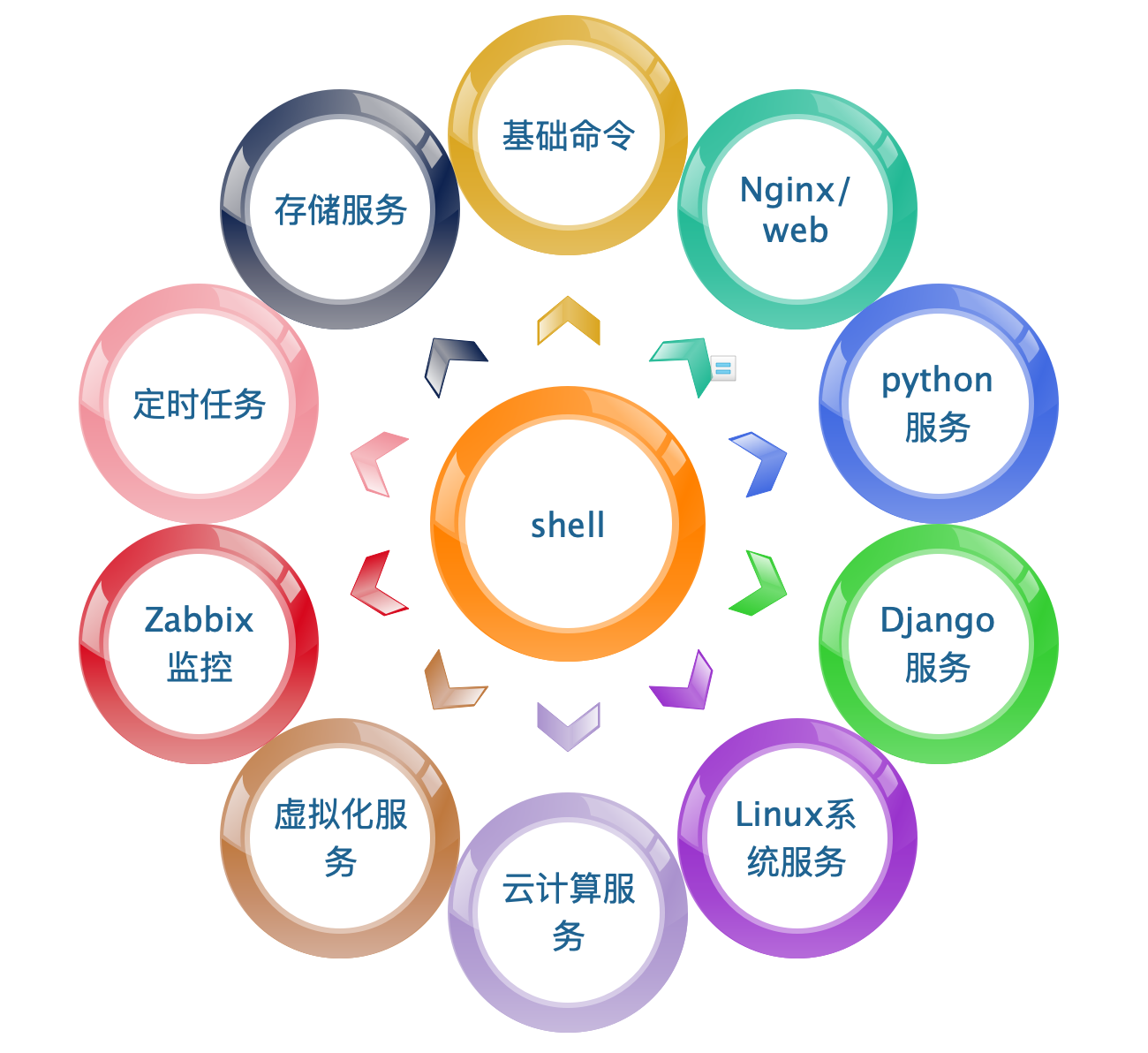
shell脚本语言很适合处理纯文本类型数据,且Linux的哲学思想就是一切皆文件,如日志、配置文件、文本、网页文件,大多数都是纯文本类型的,因此shell可以方便的进行文本处理,好比强大的Linux三剑客(grep、sed、awk)
什么是shell脚本
当命令或者程序语句写在文件中,我们执行文件,读取其中的代码,这个程序文件就称之为shell脚本。 在shell脚本里定义多条Linux命令以及循环控制语句,然后将这些Linux命令一次性执行完毕,执行脚本文件的方式称之为,非交互式方式。
- windows中存在
*.bat批处理脚本 - Linux中常用
*.sh脚本文件
shell脚本规则 在Linux系统中,shell脚本或者称之为(bash shell程序)通常都是vim编辑,由Linux命令、bash shell指令、逻辑控制语句和注释信息组成。
Shebang
计算机程序中,shebang指的是出现在文本文件的第一行前两个字符#!
在Unix系统中,程序会分析shebang后面的内容,作为解释器的指令,例如
- 以
#!/bin/sh开头的文件,程序在执行的时候会调用/bin/sh,也就是bash解释器 - 以
#!/usr/bin/python开头的文件,代表指定python解释器去执行 - 以
#!/usr/bin/env 解释器名称,是一种在不同平台上都能正确找到解释器的办法
注意事项:
- 如果脚本未指定
shebang,脚本执行的时候,默认用当前shell去解释脚本,即$SHELL - 如果
shebang指定了可执行的解释器,如/bin/bash /usr/bin/python,脚本在执行时,文件名会作为参数传递给解释器 - 如果#!指定的解释程序没有可执行权限,则会报错“bad interpreter: Permission denied”。
- 如果#!指定的解释程序不是一个可执行文件,那么指定的解释程序会被忽略,转而交给当前的SHELL去执行这个脚本。
- 如果#!指定的解释程序不存在,那么会报错“bad interpreter: No such file or directory”。
- #!之后的解释程序,需要写其绝对路径(如:#!/bin/bash),它是不会自动到$PATH中寻找解释器的。
- 如果你使用"bash test.sh"这样的命令来执行脚本,那么#!这一行将会被忽略掉,解释器当然是用命令行中显式指定的bash。
脚本案例
系统自带的bash脚本,开机启动脚本脚本注释,脚本开发规范
- 在shell脚本中,#后面的内容代表注释掉的内容,提供给开发者或使用者观看,系统会忽略此行
- 注释可以单独写一行,也可以跟在命令后面
- 尽量保持爱写注释的习惯,便于以后回顾代码的含义,尽量使用英文、而非中文
执行shell脚本的方式
bash script.sh或sh scripte.sh,文件本身没权限执行,没x权限,则使用的方法,或脚本未指定shebang,重点推荐的方式- 使用
绝对/相对路径执行脚本,需要文件含有x权限 source script.sh或者. script.sh,代表执行的含义,source等于点.- 少见的用法,
sh < script.sh
[root@chaogelinux data]# cat test.sh
#!/bin/bash
echo "哥哥强呀,奥力给"
#!/bin/bash 这里就是注释的作用了
[root@chaogelinux data]# sh < test.sh
哥哥强呀,奥力给
[root@chaogelinux data]# sh test.sh
哥哥强呀,奥力给
[root@chaogelinux data]# bash test.sh
哥哥强呀,奥力给
[root@chaogelinux data]# source test.sh
哥哥强呀,奥力给
[root@chaogelinux data]# . /data/test.sh
哥哥强呀,奥力给
权限不足
[root@chaogelinux data]# ./test.sh
-bash: ./test.sh: 权限不够
[root@chaogelinux data]# chmod +x test.sh
[root@chaogelinux data]# ./test.sh
哥哥强呀,奥力给
脚本语言
shell脚本语言属于一种弱类型语言无需声明变量类型,直接定义使用
强类型语言,必须先定义变量类型,确定是数字、字符串等,之后再赋予同类型的值
centos7系统中支持的shell情况,有如下种类
[root@chaogelinux ~]# cat /etc/shells
/bin/sh
/bin/bash
/sbin/nologin
/usr/bin/sh
/usr/bin/bash
/usr/sbin/nologin
/bin/tcsh
/bin/csh
其他脚本语言
- PHP是网页程序语言,专注于Web页面开发,诸多开源产品,wordpress、discuz开源产品都是PHP开发
- Perl语言,擅长支持强大的正则表达式,以及运维工具的开发
- Python语言,明星语言,不仅适用于脚本程序开发,也擅长Web页面开发,如(系统后台,资产管理平台),爬虫程序开发,大量Linux运维工具也由python开发,甚至于游戏开发也使用
shell的优势
虽然有诸多脚本编程语言,但是对于Linux操作系统内部应用而言,shell是最好的工具,Linux底层命令都支持shell语句,以及结合三剑客(grep、sed、awk)进行高级用法。
- 擅长系统管理脚本开发,如软件启停脚本、监控报警脚本、日志分析脚本
每个语言都有自己擅长的地方,扬长避短,达到高效运维的目的是最合适的。
bash基础特性
bash是什么
bash有诸多方便的功能,有助于运维人员提升工作效率 命令历史 Shell会保留其会话中用户提交执行的命令
history    #命令,查看历史命令记录,注意【包含文件中和内存中的历史记录】
[root@chaogelinux ~]# echo $HISTSIZE    #shell进程可保留的命令历史的条数
3000
[root@chaogelinux ~]# echo $HISTFILE        #存放历史命令的文件,用户退出登录后,持久化命令个数
/root/.bash_history
#存放历史命令的文件
[root@chaogelinux ~]# ls -a ~/.bash_history
/root/.bash_history
变量名:HISTCONTROL
ignoredups:忽略重复的命令;
ignorespace:忽略以空白字符开头的命令;
ignoreboth:以上两者同时生效;
[root@chaogelinux ~]# HISTCONTROL=ignoreboth
[root@chaogelinux ~]# echo $HISTCONTROL
ignoreboth
[root@chaogelinux ~]# history
bash特性汇总
- 文件路径tab键补全
- 命令补全
- 快捷键ctrl + a,e,u,k,l
- 通配符
- 命令历史
- 命令别名
- 命令行展开
变量含义
学生时代所学的数学方程式,如x=1,y=2,那会称之为x,y是未知数 对于计算机角度,x=1,y=2等于定义了两个变量,名字分别是x,y,且赋值了1和2 变量是暂时存储数据的地方,是一种数据标记(房间号,标记了客人所在的位置),数据存储在内容空间,通过调用正确的变量名字,即可取出对应的值。
shell变量
-
变量定义与赋值,注意变量与值之间不得有空格
-
变量替换/引用
-
变量名规则
- 名称定义要做到见名知意,切按照规则来,切不得引用保留关键字(help检查保留字)
- 只能包含数字、字母、下划线
- 不能以数字开头
- 不能用标点符号
-
变量名严格区分大小写
-
变量的作用域
-
本地变量,只针对当前的shell进程
-
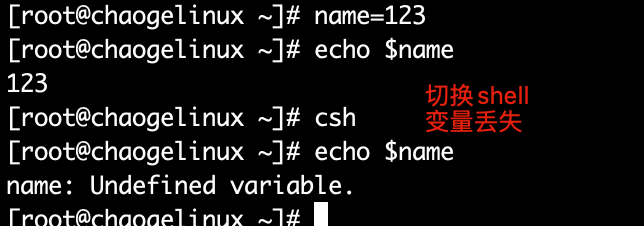
- 环境变量,也称为全局变量,针对当前shell以及其任意子进程,环境变量也分
自定义、内置两种环境变量 - 局部变量,针对在
shell函数或是shell脚本中定义 -
位置参数变量:用于
shell脚本中传递的参数 -
特殊变量:shell内置的特殊功效变量
- $?
- 0:成功
- 1-255:错误码
- 自定义变量
-
变量赋值:
varName=value -
变量引用:
${varName}、$varName-
双引号,变量名会替换为变量值
-
单引号,识别为普通字符串
不同的执行方式,不同的shell环境
[root@chaogelinux data]# echo user1='哥哥' > testsource.sh [root@chaogelinux data]# echo $user1 [root@chaogelinux data]# sh testsource.sh [root@chaogelinux data]# echo $user1 [root@chaogelinux data]# source testsource.sh [root@chaogelinux data]# echo $user1 哥哥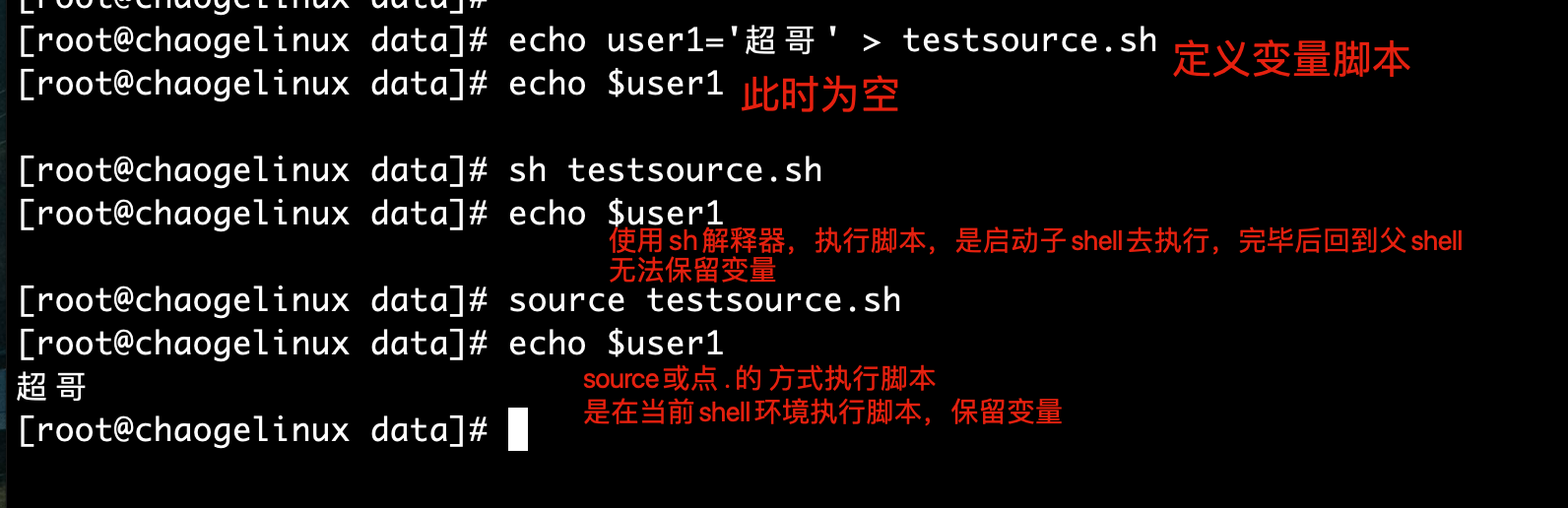 解答:
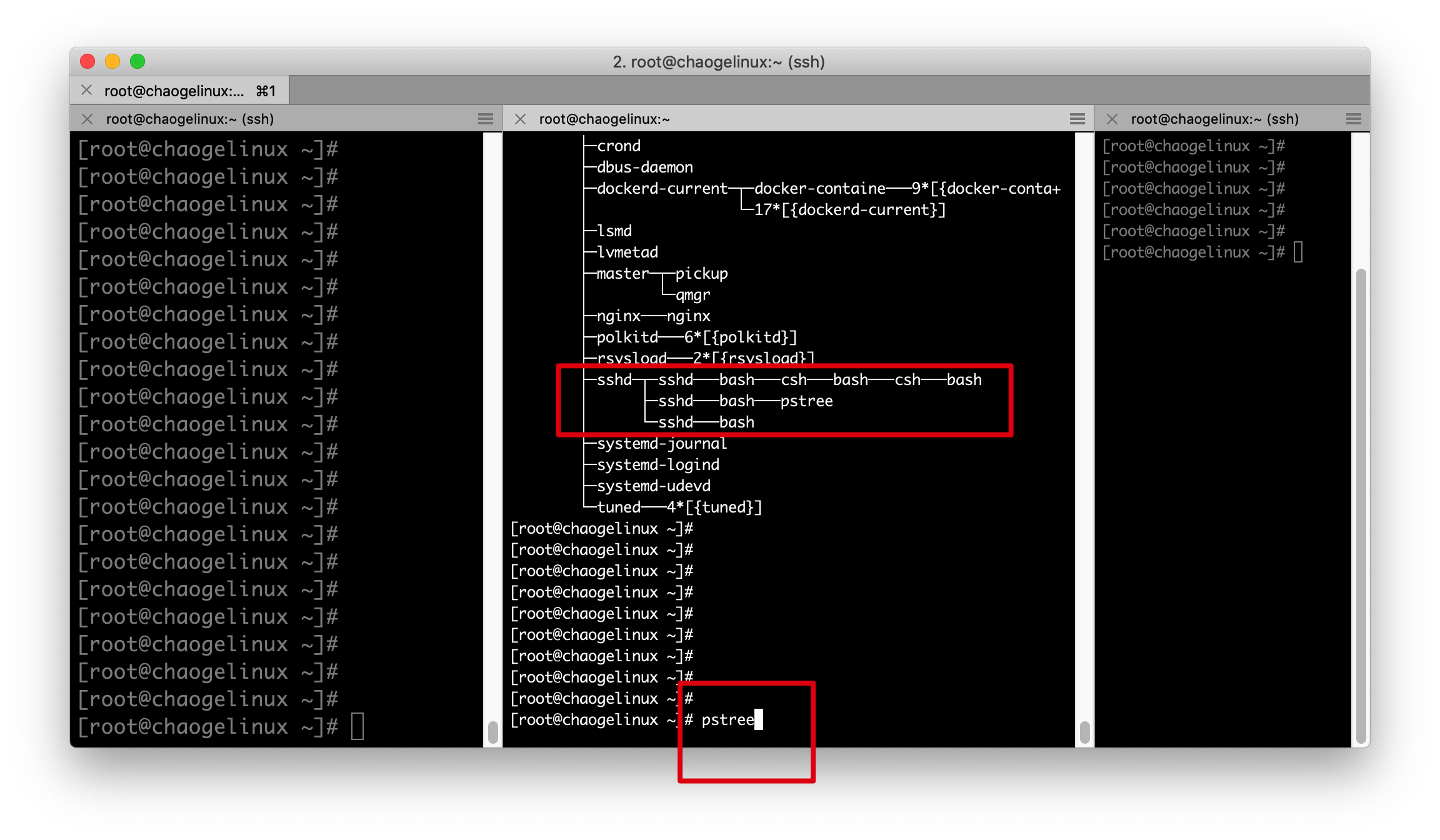
1.每次调用bash都会开启一个子shell,因此不保留当前的shell变量,通过
解答:
1.每次调用bash都会开启一个子shell,因此不保留当前的shell变量,通过pstree命令检查进程树 2.调用source是在当前shell环境加载脚本,因此保留变量shell变量面试题
问,如下输入什么内容
[root@chaogelinux data]# cat test.sh user1=`whoami` [root@chaogelinux data]# sh test.sh [root@chaogelinux data]# echo $user1 A.当前用户 B.哥哥 C.空 ☑️环境变量设置
环境变量一般指的是用export内置命令导出的变量,用于定义shell的运行环境、保证shell命令的正确执行。 shell通过环境变量确定登录的用户名、PATH路径、文件系统等各种应用。 环境变量可以在命令行中临时创建,但是用户退出shell终端,变量即丢失,如要永久生效,需要修改
环境变量配置文件 -
-
用户个人配置文件
~/.bash_profile、~/.bashrc 远程登录用户特有文件 - 全局配置文件
/etc/profile、/etc/bashrc,且系统建议最好创建在/etc/profile.d/,而非直接修改主文件,修改全局配置文件,影响所有登录系统的用户
检查系统环境变量的命令
- set,输出所有变量,包括全局变量、局部变量
- env,只显示全局变量
- declare,输出所有的变量,如同set
- export,显示和设置环境变量值
撤销环境变量
- unset 变量名,删除变量或函数。
设置只读变量
- readonly ,只有shell结束,只读变量失效 系统保留环境变量关键字 bash内嵌了诸多环境变量,用于定义bash的工作环境
bash多命令执行
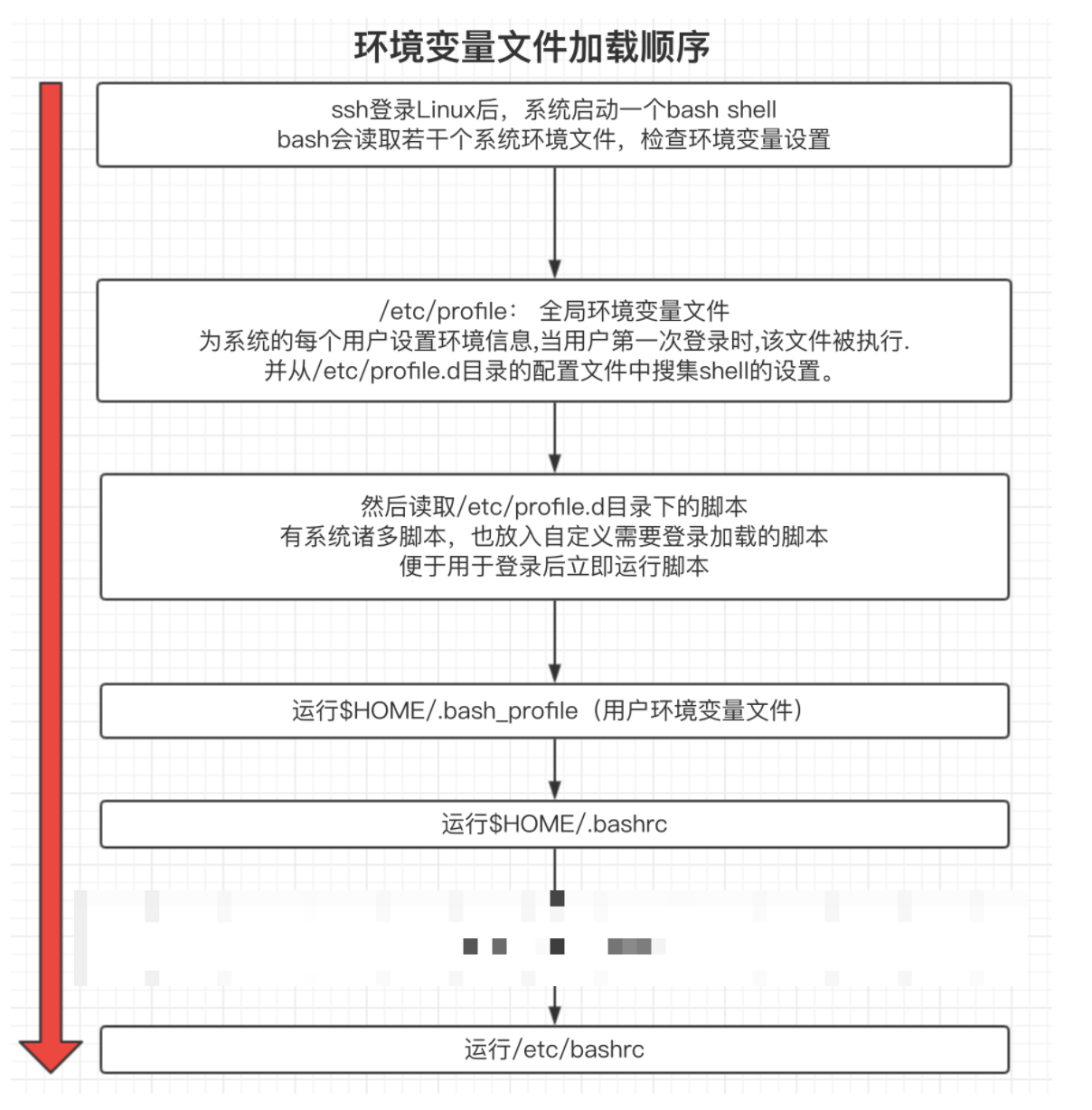
环境变量初始化与加载顺序
shell实践
父子shell
父shell:我们在登录某个虚拟机控制器终端的时候(连接某一个linux虚拟机)时,默认启动的交互式shell,然后等待命令输入 ps命令参数,是否有横杠的参数作用是不一样的
案例1.登录自己的虚拟机
[yuchao@yumac Luffy_linux]$sshpyyu
Last login: Sat Sep 26 21:06:16 2020 from 221.218.215.96
[root@chaogelinux ~]#
2.一条命令,查看进程的父子关系
[root@chaogelinux ~]# ps --forest -ef
# 观察如下信息,可以清晰看出父子关系
root 1830 1 0 9月25 ? 00:00:00 /usr/sbin/sshd -D
root 15105 1830 0 21:07 ? 00:00:00 \_ sshd: root@pts/0
root 15107 15105 0 21:07 pts/0 00:00:00 \_ -bash
root 16074 15107 0 21:11 pts/0 00:00:00 \_ ps --forest -ef
子shell
当在CLI的提示符下,输入/bin/bash指令,或者其他bash指令,会创建一个新的shell程序,这就被称之为子shell(child shell)
子shell同样的拥有CLI提示符,可以输入命令。
使用如下命令,哥哥教你如何查看父子的诞生
[root@chaogelinux ~]# ps -f
UID        PID  PPID  C STIME TTY          TIME CMD
root     15107 15105  0 21:07 pts/0    00:00:00 -bash
root     16893 15107  0 21:17 pts/0    00:00:00 ps -f
当前父shell   15107
[root@chaogelinux ~]# ps -f
UID        PID  PPID  C STIME TTY          TIME CMD
root     15107 15105  0 21:07 pts/0    00:00:00 -bash
root     16966 15107  1 21:18 pts/0    00:00:00 bash
root     17144 16966  0 21:18 pts/0    00:00:00 ps -f
第一次父bash的pid,15107
第二次执行bash,子shell的pid, 16966,ppid是15107,由此看出是子shell
- 第一个ps -ef命令是在父shell里执行的
- 第二个ps -ef是在子shell里执行的。
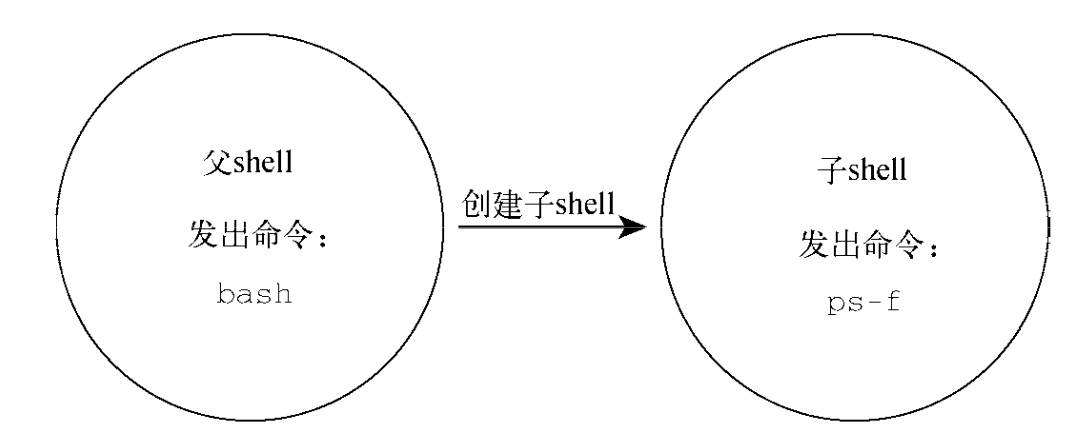 子shell生成时,父进程的部分环境变量被复制到子shell里。
多个子shell
1.当前shell关系
root      1830     1  0 9月25 ?       00:00:00 /usr/sbin/sshd -D
root     22206  1830  0 09:23 ?        00:00:00  \_ sshd: root@pts/2
root     22208 22206  0 09:23 pts/2    00:00:00      \_ -bash
root     22757 22208  0 09:24 pts/2    00:00:00          \_ ps -ef --forest
2.执行多个bash,开启多个子shell
连续输入四次bash之后
root      1830     1  0 9月25 ?       00:00:00 /usr/sbin/sshd -D
root     22206  1830  0 09:23 ?        00:00:00  \_ sshd: root@pts/2
root     22208 22206  0 09:23 pts/2    00:00:00      \_ -bash
root     22844 22208  0 09:25 pts/2    00:00:00          \_ bash
root     23017 22844  0 09:25 pts/2    00:00:00              \_ bash
root     23190 23017  1 09:25 pts/2    00:00:00                  \_ bash
root     23363 23190  1 09:25 pts/2    00:00:00                      \_ bash
root     23537 23363  0 09:25 pts/2    00:00:00                          \_ ps -ef --forest
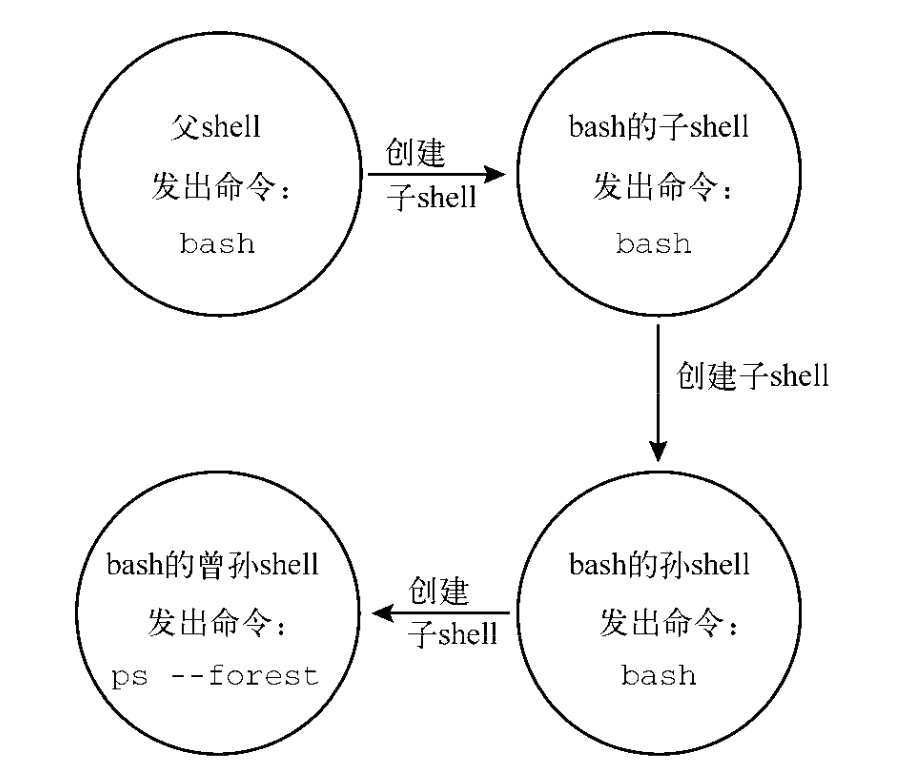 退出子shell
进程列表
可以通过命令列表来实现,如下
必须如下写法才是 进程列表的语法就是如上检测子shell
通过一个环境变量,检查子shell是否存在
非子shell的执行命令 子shell的执行形式子shell嵌套
刚才我们是用了一个括号,开启子shell,现在可以开启多个子shell
[root@chaogelinux tmp]# (pwd;echo $BASH_SUBSHELL)
/tmp
1
细心的同学观察下,哥哥这里是怎么改动的
[root@chaogelinux tmp]# (pwd;(echo $BASH_SUBSHELL))
/tmp
2
观察到环境变量的数字已经发生了变化,其实是通过两个括号,创建了2个子shell。
后台执行与子shell
在我们日常shell命令执行里,很多地方都有用到子shell,如进程列表、协程、管道等。
一个高效的子shell用法是和后台结合使用。
使用sleep命令
[root@chaogelinux tmp]# sleep 300&
[1] 27520
显示的是后台作业的id号(background job  1),以及后台进程的PID(27520)
[root@chaogelinux tmp]# ps -f
UID        PID  PPID  C STIME TTY          TIME CMD
root     24734 24731  0 09:36 pts/2    00:00:00 -bash
root     27520 24734  0 09:57 pts/2    00:00:00 sleep 300
root     27557 24734  0 09:57 pts/2    00:00:00 ps -f
我们发现是基于bash父shell的24734生成的27520
jobs命令
jobs命令可以显示后台作业信息[root@chaogelinux tmp]# jobs -l
[1]+ 27520 运行中 sleep 300 &
显示pid信息
一旦后台jobs完成,就会显示出结束状态。
[1]+ 完成 sleep 300
进程列表放入后台
先看一个事例
[root@chaogelinux tmp]# (sleep 2;echo $BASH_SUBSHELL;sleep 2)
1
这个案例,会有2秒的暂停,显示数字,表示只有一个子shell,然后又暂停了2秒,最终返回提示符
[root@chaogelinux tmp]# (sleep 2;echo $BASH_SUBSHELL;sleep 2)&
[1] 29308
[root@chaogelinux tmp]# 1
[1]+  完成                  ( sleep 2; echo $BASH_SUBSHELL; sleep 2 )
# 这里注意,tar压缩的时候,会有报警信息,原因是绝对路径的问题,可以忽略,是系统为了保护文件的操作
[root@chaogelinux tmp]# (tar -cf Tmp.tar /tmp;tar -Pcf Home.tar /home)&
[1] 29931
[root@chaogelinux tmp]# ps -ef --forest
root      1830     1  0 9月25 ?       00:00:00 /usr/sbin/sshd -D
root     24731  1830  0 09:36 ?        00:00:00  \_ sshd: root@pts/2
root     24734 24731  0 09:36 pts/2    00:00:00      \_ -bash
root     30337 24734  0 10:28 pts/2    00:00:00          \_ -bash
root     30341 30337 16 10:28 pts/2    00:00:02          |   \_ tar -cf Tmp.tar /tmp
root     30452 24734  1 10:28 pts/2    00:00:00          \_ ps -ef --forest
协程与子shell
协程也是在后台创建子shell,然后在子shell中执行命令
# 使用coproc命令
[root@chaogelinux tmp]# coproc sleep 10
[1] 31253
[root@chaogelinux tmp]#
[root@chaogelinux tmp]#
[root@chaogelinux tmp]#
[1]+  完成                  coproc COPROC sleep 10
[root@chaogelinux tmp]# ps -ef --forest
root      1830     1  0 9月25 ?       00:00:00 /usr/sbin/sshd -D
root     24731  1830  0 09:36 ?        00:00:00  \_ sshd: root@pts/2
root     24734 24731  0 09:36 pts/2    00:00:00      \_ -bash
root     31404 24734  0 10:34 pts/2    00:00:00          \_ sleep 10
root     31440 24734  0 10:34 pts/2    00:00:00          \_ ps -ef --forest
[root@chaogelinux tmp]# coproc sleep 10
[1] 31610
[root@chaogelinux tmp]# jobs
[1]+  运行中               coproc COPROC sleep 10 &
COPROC,也可以自己指定名字
[root@chaogelinux tmp]# coproc Chao_ge_job { sleep 10; }
[1] 31840
[root@chaogelinux tmp]# jobs
[1]+  运行中               coproc Chao_ge_job { sleep 10; } &
{ 任务 }花括号里面的空格。
内建命令
曾经在15年在上海面试运维的时候,面试官问过这个问题:你知道linux内置命令,外置命令吗? 答:
内置命令:在系统启动时就加载入内存,常驻内存,执行效率更高,但是占用资源 外置命令:用户需要从硬盘中读取程序文件,再读入内存加载
外部命令
外部命令也称作文件系统命令,存在于bash shell之外的程序,一般存在的路径是
例如ps就是外部命令[root@chaogelinux tmp]# which ps
/usr/bin/ps
[root@chaogelinux tmp]# type -a ps
ps 是 /usr/bin/ps
[root@chaogelinux tmp]# ls -l /usr/bin/ps
-rwxr-xr-x 1 root root 100112 10月 19 2019 /usr/bin/ps
[root@chaogelinux tmp]# ps -f
UID        PID  PPID  C STIME TTY          TIME CMD
root       750 24734  0 10:45 pts/2    00:00:00 ps -f
root     24734 24731  0 09:36 pts/2    00:00:00 -bash
ps命令是父bash,创建新的进程750执行的。
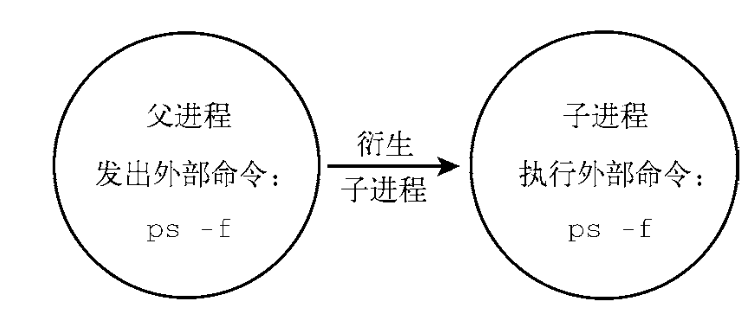 无论是子进程,还是子shell,我们都可以通过发送
signaling信号和其沟通。
内置命令
内置命令和外置命令的区别,就在于是否会创建子进程去执行。
内置命令和shell编译为一体,是shell的一部分,不需要外部程序文件执行。
还是可以通过type了解命令是否是内建的。
查看内置命令
查看外置命令
除了以上的内置命令,日常使用的大部分命令都是外部命令啦。 可以用type验证下即可。
Linux环境变量
Linux环境变量可以提升shell使用体验,很多程序和脚本通过环境变量来获取系统信息,存储的临时数据和配置信息。
什么是环境变量
environment variable的作用是存储有关shell会话和工作环境的信息,因此也称之为环境变量。
它允许你在内存里存储临时数据,便于程序或者shell能够轻松的访问。
bash shell里,环境变量分为两类:
- 全局变量
- 局部变量
全局环境变量
全局环境变量对于shell会话和所有的子shell都是可以访问到的。 局部环境变量是只针对创建他们的shell可见。 Linux在bash会话启动时就设定里全局环境变量:
- 系统环境变量,区别在于纯大写字母
- 用户配置的环境变量
[root@web01 ~ 12:02:44]$printenv HOME
/root
# 也可以用echo命令
[root@web01 ~ 12:03:13]$echo $HOME
/root
# 也可以利用变量的值,作为参数使用
[root@web01 ~ 12:04:02]$ls $HOME
# 既然是全局变量,进入子shell,也是可以看到,和父shell是一样的结果
[root@web01 ~ 12:04:53]$bash
[root@web01 ~]# echo $HOME
/root
局部环境变量
局部变量只能在定义他们的进程里可见,局部变量无法单独查看,可以用set命令查到所有的环境变量,包含局部变量,全局变量,以及用户自定义变量。
env、printenv、set之间的差异微小 set显示全局变量,局部变量,用户自定义变量,以及按照字母顺序排序 env、printenv命令和set的区别在于不会排序,也不会输出局部变量和自定义变量。
局部用户定义变量
注意,加上引号 自定义的变量,尽量用小写字母,进行和系统变量区分开,防止修改系统变量导致灾难。
[root@web01 ~]# echo $my_name
[root@web01 ~]# my_name="妹妹"
[root@web01 ~]#
[root@web01 ~]# echo $my_name
妹妹
[root@web01 ~]# set |grep my_name
my_name=妹妹
[root@web01 ~]# echo $my_name
妹妹
[root@web01 ~]#
[root@web01 ~]# bash
[root@web01 ~]# echo $my_name
# 退回父shell
[root@web01 ~]# my_age=18
[root@web01 ~]# echo $my_age
18
[root@web01 ~]# exit
exit
[root@web01 ~]# echo $my_age
设置全局变量
[root@web01 ~]# export name='哥哥带你学shell'
[root@web01 ~]#
[root@web01 ~]# printenv name
哥哥带你学shell
[root@web01 ~]#
[root@web01 ~]# bash
[root@web01 ~]#
[root@web01 ~]# printenv name
哥哥带你学shell
export命令设置全局变量,在子shell里也都是可见的。
作用域优先级
父shell的环境变量优先级,是高于子shell的,也就是:
- 子shell里修改了全局变量,也不回影响到父shell
通过如下过程,看出子shell不会影响到父shell的变量
1.当前的父shell
[root@web01 ~]# name='我是哥哥,这里是全局变量'
[root@web01 ~]#
[root@web01 ~]# export name='我是哥哥,这里是全局变量'
[root@web01 ~]#
[root@web01 ~]#
[root@web01 ~]# bash
[root@web01 ~]#
[root@web01 ~]# name='我是子shell,我也是哥哥'
[root@web01 ~]#
[root@web01 ~]#
[root@web01 ~]# printenv name
我是子shell,我也是哥哥
[root@web01 ~]#
[root@web01 ~]# exit
exit
[root@web01 ~]#
[root@web01 ~]# printenv name
我是哥哥,这里是全局变量
2.子shell即使用export也无法修改父shell的变量值
删除变量
要注意的还是,在子shell里删除变量,也不会影响父shell查找变量
小技巧,过滤出部分系统的环境变量
查找出部分自定义变量[root@web01 ~]# set |grep '^[a-z]'
colors=/root/.dircolors
name=age
dequote ()
quote ()
quote_readline ()
PATH变量
PATH变量的作用,哥哥已经在其他章节给大家讲解过了。
登录Shell
登录Linux时,bash shell是默认的shell启动,shell会从5个文件中读取,是否定义了环境变量
- /etc/profile
- $HOME/.bash_profile
- $HOME/.bashrc
- $HOME/.bash_login
- $HOME/.profile
/etc/profile文件是系统上默认的bash主启动文件,每个用户启动都会执行该文件。
该文件利用了for语句,进行配置文件循环读取,遍历执行/etc/profile.d目录下所有的文件
交互式shell
刚才说的登录shell,是系统启动,首次登录时启动的shell。
交互式shell,指的是当你手动输入bash指令,进入的子shell,这个称之为交互式shell,提供命令行提示符,用户进行输入命令交互。
如果bash是交互式shell启动的,不会访问/etc/profile,只会检查HOME目录下的.bashrc文件 [root@web01 ~]# cat ~/.bashrc 这个文件有两个作用: 1.执行/etc/bashrc文件 2.为用户提供自定义的命令别名,自定义变量,以及shell函数执行。
非交互式shell
说了上面的两种shell,就是因为还存在非交互式shell。 这种形式是用来执行shell脚本,它没有命令行提示符。
[root@web01 ~]# cat hello.sh
#!/bin/bash
echo 'hello 哥哥,你讲的课真有意思'
[root@web01 ~]# bash hello.sh
hello 哥哥,你讲的课真有意思
永久性环境变量
对于想要设置永久的环境变量,也就是每次开机都能够生效,大多数运维的习惯是写入/etc/profile
但是要注意,如果系统某天升级了,这个文件也会更新,所定制的环境变量也就消失了。
因此正确的操作是
在/etc/profile.d/目录创建.sh文件,在该脚本文件中定义环境变量。