通配符
就是键盘上的一些特殊字符,可以实现特殊的功能,例如模糊搜索一些文件。
| 文件名 | 通配符 | 模糊匹配 |
|---|---|---|
| luffy | * | luffyalex |
| luffychao | ||
| luffycunzhang | ||
| oldboy | ? | oldboy1 |
| oldboy2 | ||
| oldboyz | ||
| oldboyx |
利用通配符可以更轻松的处理字符信息
常见通配符
| 符号 | 作用 |
|---|---|
| * | 匹配任意,0或多个字符,字符串 |
| ? | 匹配任意1个字符,有且只有一个字符 |
| 符号集合 | 匹配一堆字符或文本 |
| [abcd] | 匹配abcd中任意一个字符,abcd也可以是不连续任意字符 |
| [a-z] | 匹配a到z之间任意一个字符,要求连续字符,也可以连续数字,匹配[1-9] |
| [!abcd] | 不匹配括号中任意一个字符,也可以书写[!a-d],同于写法 |
[^abcd] |
同上,!可以换成 ^ |
特殊通配符
| 符号 | 作用 |
|---|---|
| [[:upper:]] | 所有大写字母 |
| [[:lower:]] | 所有小写字母 |
| [[:alpha:]] | 所有字母 |
| [[:digit:]] | 所有数字 |
| [[:alnum:]] | 所有的字母和数字 |
| [[:space:]] | 所有的空白字符 |
| [[:punct:]] | 所有标点符号 |
案例
1.找出根目录下最大文件夹深度是3,且所有以l开头的文件,且以小写字母结尾,中间出现任意一个字符的文本文件,
[root@linux luffy_data]# find / -maxdepth 3 -type f -name "l?[[:lower:]]"
/usr/bin/ldd
/usr/bin/lua
/usr/sbin/lvm
/usr/sbin/lid
2.找出/tmp下以任意一位数字开头,且以非数字结尾的文件
[root@linux luffy_data]# find /tmp  -type f -name '[0-9][^0-9]'
3.显示/tmp下以非字母开头,后面跟着一个字母以及其他任意长度的字符的文件
find /tmp -type f -name "[^a-zA-Z][a-z]*"
4.mv/tmp/下,所有以非字母开头的文件,复制到/tmp/allNum/目录下
mv /tmp/[^a-zA-Z]* /tmp/allNum/
5.复制/tmp目录下所有的.txt文件结尾的文件,且以y、t开头的文件,放入/data目录
[root@linux tmp]# cp -r /tmp/[y,t]*.txt /data/
*号
准备数据如下
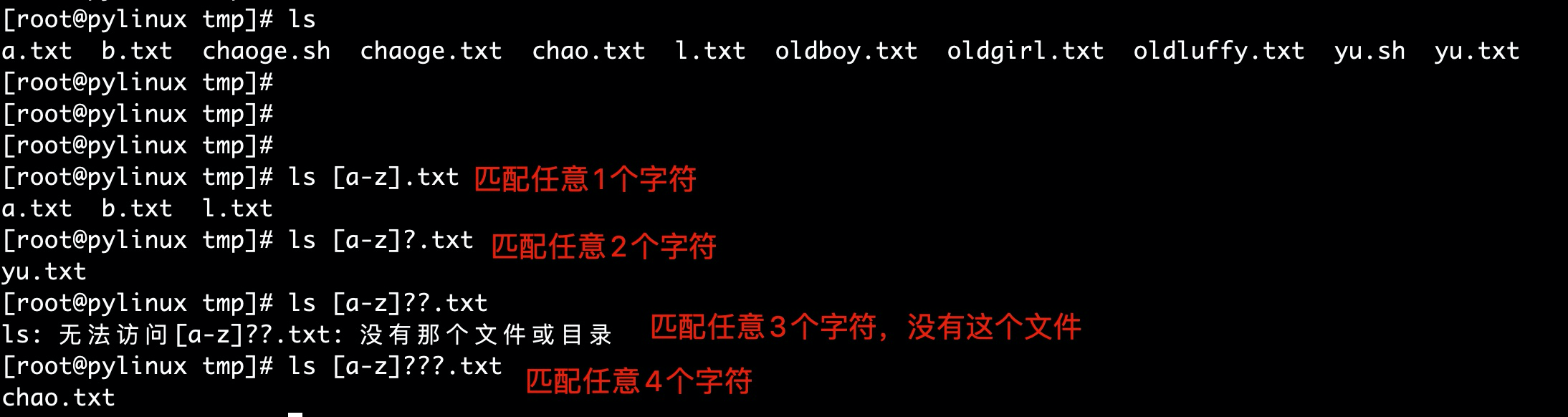
1.匹配所有的txt文本 2.匹配所有的sh脚本 3.查看所有的old开头的文件?号
1.匹配一个任意字符
2.匹配两个,三个任意字符[abc]
1.匹配[abc]中的一个字符
[root@pylinux tmp]# ls
a.txt  b.txt  chaoge.sh  gege.txt  l.txt  oldboy.txt  oldgirl.txt  oldluffy.txt  yu.sh
[root@pylinux tmp]# ls [abc].txt
a.txt  b.txt
[a-z]作用
[]中括号里面的a-z,表示从a到z之间的任意一个字符,a-z要连续,也可以用连续的数字,如[1-9]
[!abcd]
除了abcd四个字符以外的任意一个字符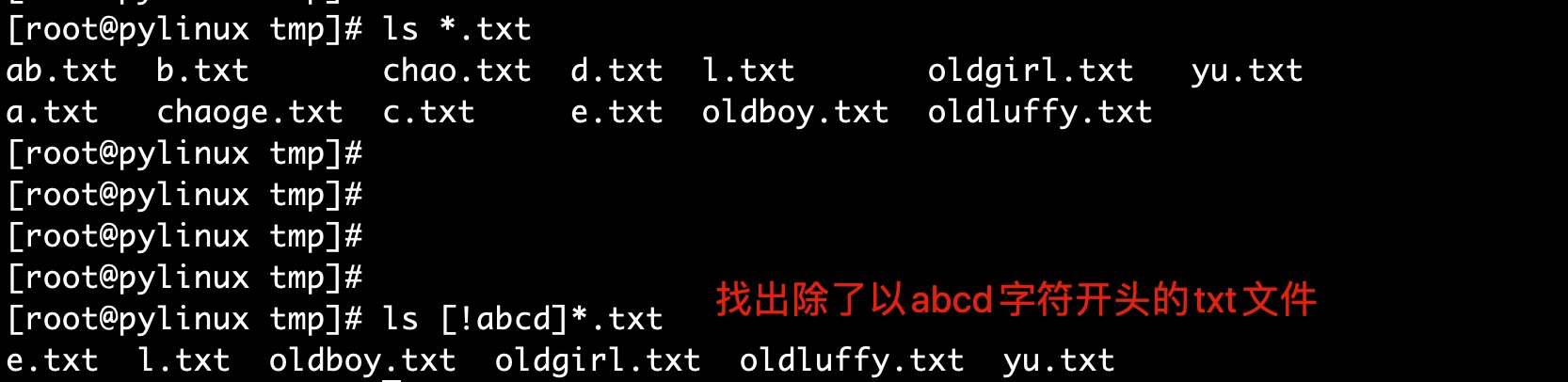
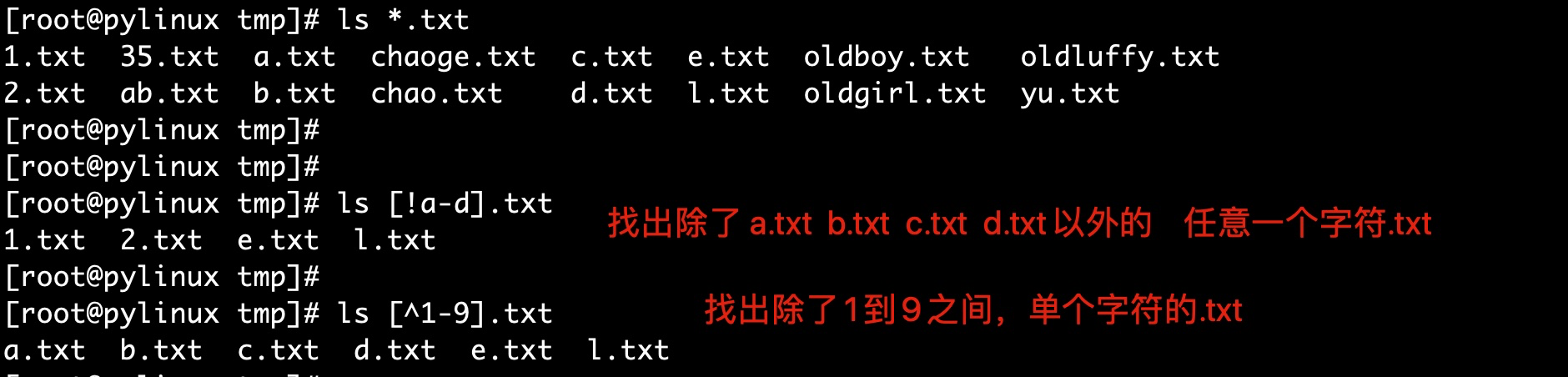
结合find命令使用
[root@pylinux tmp]# find /tmp  -type f  -name "[a-z].txt"        #找出a到z之间单个字符的文件
/tmp/b.txt
/tmp/e.txt
/tmp/a.txt
/tmp/l.txt
/tmp/d.txt
/tmp/c.txt
[root@pylinux tmp]# find /tmp  -type f  -name "[!a-d].txt"        #找出除了a到d之间单个字符的文件
/tmp/e.txt
/tmp/2.txt
/tmp/1.txt
/tmp/l.txt
[root@pylinux tmp]# find /tmp  -type f  -name "?.txt"            #找出所有单个字符的文件
/tmp/b.txt
/tmp/e.txt
/tmp/2.txt
/tmp/a.txt
/tmp/1.txt
/tmp/l.txt
/tmp/d.txt
/tmp/c.txt
[root@pylinux tmp]# find /tmp  -type f  -name "*.txt"            #找出所有的txt文本
Linux特殊符号
路径相关
| 符号 | 作用 |
|---|---|
| ~ | 当前登录用户的家目录 |
| - | 上一次工作路径 |
| . | 当前工作路径,或隐藏文件 .gege.txt |
| .. | 上一级目录 |
波浪线案例
短横杠案例[root@pylinux opt]# cd /tmp
[root@pylinux tmp]# cd -
/opt
[root@pylinux opt]# cd -
/tmp
[root@pylinux tmp]# echo $OLDPWD
/opt
[root@pylinux tmp]# mkdir ../opt/哥哥nb
[root@pylinux tmp]#
[root@pylinux tmp]# ls /opt/
哥哥nb
[root@pylinux home]# ls -a
.  ..  py  testyu  yu
特殊引号
在linux系统中,单引号、双引号可以用于表示字符串
| 名称 | 解释 |
|---|---|
| 单引号 '' | 所见即所得,强引用,单引号中内容会原样输出 |
| 双引号 "" | 弱引用,能够识别各种特殊符号、变量、转义符等,解析后再输出结果 |
| 没有引号 | 一般连续字符串、数字、路径可以省略双引号,遇见特殊字符,空格、变量等,必须加上双引号 |
| 反引号 `` | 常用于引用命令结果,同于$(命令) |
反引号案例
用反引号进行命令解析
[root@pylinux tmp]# date +%F
2019-11-05
[root@pylinux tmp]# touch `date +%F`.txt    #创建文件,名字是当前时间格式
[root@pylinux tmp]# ls
2019-11-05.txt
[root@pylinux tmp]# echo date
date
[root@pylinux tmp]# echo `date`        #反引号中命令会被执行
2019年 11月 05日 星期二 16:29:28 CST
[root@pylinux tmp]# which cat
/usr/bin/cat
[root@pylinux tmp]#
[root@pylinux tmp]# ls -l `which cat`        #反引号中命令被执行
-rwxr-xr-x. 1 root root 54080 4月  11 2018 /usr/bin/cat
双引号案例
当输出双引号内所有内容时,内容中有命令需要用反引号标记
[root@pylinux tmp]# echo "date"
date
[root@pylinux tmp]#
[root@pylinux tmp]#
[root@pylinux tmp]# echo "`date`"
2019年 11月 05日 星期二 16:30:42 CST
[root@pylinux tmp]# echo "今天是星期 `date +%w`"
今天是星期 2
[root@pylinux tmp]# echo "今年是$(date +%Y)年"
今年是2019年
单引号案例
单引号中内容是强引用,保持原样输出
[root@pylinux tmp]# echo "今天日期是 `date +%F`"        #双引号可以
今天日期是 2019-11-05
[root@pylinux tmp]# echo '今天日期是 `date +%F`'        #单引号不可以
今天日期是 `date +%F`
无引用案例
没有引号,很难确定字符串的边界,且linux命令是以空格区分的 建议用双引号代替不加引号
[root@pylinux tmp]# echo "今天是 `date +%Y`年"
今天是 2019年
[root@pylinux tmp]# echo 今天是 `date +%Y`年
今天是 2019年
[root@pylinux tmp]# ls "/tmp"
2019-11-05.txt
[root@pylinux tmp]#
[root@pylinux tmp]# ls /tmp
2019-11-05.txt
输出重定向特殊符号
输入设备
- 键盘输入数据
- 文件数据导入
输出设备
- 显示器、屏幕终端
- 文件
数据流
程序的数据流:
- 输入流:<---标准输入 (stdin),键盘
- 输出流:-->标准输出(stdout),显示器,终端
- 错误输出流:-->错误输出(stderr)
文件描述符
在Linux系统中,一切设备都看作文件。 而每打开一个文件,就有一个代表该打开文件的文件描述符。 程序启动时默认打开三个I/O设备文件:
- 标准输入文件stdin,文件描述符0
- 标准输出文件stdout,文件描述符1
- 标准错误输出文件stderr,文件描述符2 | 符号 | 特殊符号 | 简介 | | --- | --- | --- | | 标准输入stdin | 代码为0,配合< 或<< | 数据流从右向左 👈 | | 标准输出stdout | 代码1,配合>或>> | 数据从左向右👉 | | 标准错误stderr | 代码2,配合>或>> | 数据从左向右👉 | | | | | | 重定向符号 | | 数据流是箭头方向 | | 标准输入重定向 | 0< 或 < | 数据一般从文件流向处理命令 | | 追加输入重定向 | 0<<或<< | 数据一般从文件流向处理命令 | | 标准输出重定向 | 1>或> | 正常输出重定向给文件,默认覆盖 | | 标准输出追加重定向 | 1>>或>> | 内容追加重定向到文件底部,追加 | | 标准错误输出重定向 | 2> | 讲标准错误内容重定向到文件,默认覆盖 | | 标准错误输出追加重定向 | 2>> | 标准错误内容追加到文件底部 |
错误输出
[root@linux tmp]# ls yyy
ls: 无法访问yyy: 没有那个文件或目录
[root@linux tmp]#
[root@linux tmp]# ls yyy > cuowu.txt
ls: 无法访问yyy: 没有那个文件或目录
[root@linux tmp]# ls yyy >> cuowu.txt
ls: 无法访问yyy: 没有那个文件或目录
[root@linux tmp]# ls yyy 2> cuowu.txt
[root@linux tmp]#
[root@linux tmp]#
[root@linux tmp]# cat cuowu.txt
ls: 无法访问yyy: 没有那个文件或目录
特殊重定向,合并重定向
2>&1把标准错误,重定向到标准输出
把命令的执行结果写入文件,标准错误当做标准输出处理,也写入文件
- Command > /path/file 2>&1
输入重定向
数据流输入
[root@linux tmp]# cat < yu2.txt
我是 yu2,你是谁,想偷看我?
#mysql数据导入
mysql -uroot -p < db.sql
[root@linux ~]# cat gege.txt
a b c d e f g
[root@linux ~]# tr -d 'a-c' < gege.txt
   d e f g
[root@linux ~]# wc -l < gege.txt
1
其他特殊符号
| 符号 | 解释 |
|---|---|
| ; | 分号,命令分隔符或是结束符 |
| # | 1.文件中注释的内容 2.root身份提示符 |
| | | 管道符,传递命令结果给下一个命令 |
| $ | 1.$变量,取出变量的值 2.普通用户身份提示符 |
| \ | 转义符,将特殊含义的字符还原成普通字符 |
| {} | 1.生成序列 2.引用变量作为变量与普通字符的分割 |
;号
- 表示命令的结束
- 命令间的分隔符
- 配置文件的注释符
#号
- 注释行
|号
比如生活中的管道,能够传输物质 Linux管道符 | 用于传输数据,对linux命令的处理结果再次处理,直到得到最终结果
[root@pylinux ~]# ifconfig |grep inet
        inet 10.141.32.137  netmask 255.255.192.0  broadcast 10.141.63.255
        inet 127.0.0.1  netmask 255.0.0.0
[root@pylinux tmp]# ls | grep .txt
2019-11-05.txt
oldboy.txt
[root@pylinux tmp]# netstat -tunlp|grep 22
tcp        0      0 0.0.0.0:22              0.0.0.0:*               LISTEN      1401/sshd
[root@pylinux tmp]# netstat -tunlp|grep 3306
[root@pylinux tmp]# netstat -tunlp|grep 80
[root@pylinux tmp]# ps aux|grep python
[root@pylinux tmp]# ps aux|grep mariadb
$符
Linux系统命令行中,字符串前加$符,代表字符串变量的值
[root@pylinux tmp]# echo OLDPWD
OLDPWD
[root@pylinux tmp]# echo $OLDPWD
/root
[root@pylinux tmp]# echo PATH
PATH
[root@pylinux tmp]# echo $PATH
/usr/local/sbin:/usr/local/bin:/usr/sbin:/usr/bin:/opt/python37/bin:/root/bin
[root@pylinux tmp]# name="哥哥带你学linux"
[root@pylinux tmp]# echo name
name
[root@pylinux tmp]# echo $name
哥哥带你学linux
{}符
1.生成序列,一连串的文本
[root@pylinux tmp]# echo {1..100}
1 2 3 4 5 6 7 8 9 10 11 12 13 14 15 16 17 18 19 20 21 22 23 24 25 26 27 28 29 30 31 32 33 34 35 36 37 38 39 40 41 42 43 44 45 46 47 48 49 50 51 52 53 54 55 56 57 58 59 60 61 62 63 64 65 66 67 68 69 70 71 72 73 74 75 76 77 78 79 80 81 82 83 84 85 86 87 88 89 90 91 92 93 94 95 96 97 98 99 100
[root@pylinux tmp]# echo {a..i}
a b c d e f g h i
[root@pylinux tmp]# echo {i..a}
i h g f e d c b a
[root@pylinux tmp]# echo {1..9}
1 2 3 4 5 6 7 8 9
[root@pylinux tmp]# echo {o,l,d}
o l d
[root@pylinux tmp]# echo $week
3
[root@pylinux tmp]# echo "$week_oldboy"      #输出为空,系统人为week_oldboy是整个变量
[root@pylinux tmp]# echo "${week}_oldboy"        #花括号中才会识别是变量,作了分割
3_oldboy
逻辑操作符
逻辑符既可以在linux系统中直接用,也可以在Bash脚本中用
| 命令 | 解释 |
|---|---|
| && | 前一个命令成功,再执行下一个命令 |
| || | 前一个命令失败了,再执行下一个命令 |
| ! | 1.在bash中取反 2.在vim中强制性 3.历史命令中 !ls找出最近一次以ls开头的命令 |
1.&&案例
[root@pylinux tmp]# ls && cd /opt && pwd        #执行成功会继续下一个命令
2019-11-05.txt  oldboy.txt  txt
/opt
[root@pylinux opt]# ls /tmpp && cd /tmp        #执行失败就结束
ls: 无法访问/tmpp: 没有那个文件或目录
-
||案例
-
感叹号
-
取反
[root@pylinux tmp]# ls [a-f]*
a  b  c  d  e  f
[root@pylinux tmp]# ls [!a-f]*        #取反的意思
2019-11-05.txt  g  h  i  j  k  l  m  n  o  oldboy.txt  p  q  r  s  t  txt  u  v  w  x  y  z
- 感叹号的vim强制退出
- 找出历史命令
linux正则表达式与grep
bash是什么
- bash是一个命令处理器,运行在文本窗口中,并能执行用户直接输入的命令
- bash还能从文件中读取linxu命令,称之为脚本
- bash支持通配符、管道、命令替换、条件判断等逻辑控制语句
bash的特性
-
命令行展开
[root@linux ~]# echo {tom,bob,chaoge,jerry} tom bob chaoge jerry [root@linux ~]# echo chaoge{666,888} chaoge666 chaoge888 [root@linux ~]# echo chaoge{1..5} chaoge1 chaoge2 chaoge3 chaoge4 chaoge5 [root@linux ~]# echo chaoge{1..10..2} chaoge1 chaoge3 chaoge5 chaoge7 chaoge9 [root@linux ~]# echo chaoge{01..10..2} chaoge01 chaoge03 chaoge05 chaoge07 chaoge09 -
命令别名
-
命令历史
-
快捷键
-
命令补全
-
文件路径补全
Linux正则表达式
正则表达式:Regual Expression, REGEXP 由一类特殊字符及文本字符所编写的模式,其中有些字符不表示其字面意义,而是用于表示控制或通配的功能; 分两类:
正则表达式的意义
- 处理大量的字符串
- 处理文本
通过特殊符号的辅助,可以让linux管理员快速过滤、替换、处理所需要的字符串、文本,让工作高效。 通常Linux运维工作,都是面临大量带有字符串的内容,如
- 配置文件
- 程序代码
- 命令输出结果
- 日志文件
且此类字符串内容,我们常会有特定的需要,查找出符合工作需要的特定的字符串,因此正则表达式就出现了
- 正则表达式是一套规则和方法
- 正则工作时以单位进行,一次处理一行
- 正则表达式化繁为简,提高工作效率
- linux仅受三剑客(sed、awk、grep)支持,其他命令无法使用
正则表达式应用非常广泛,应用在如Python、Java、Perl等,Linux下普通命令无法使用正则表达式的,只能使用三剑客。 通配符是大部分普通命令都支持的,用于查找文件或目录,而正则表达式是通过三剑客命令在文件(数据流)中过滤内容的
Linux三剑客
文本处理工具,均支持正则表达式引擎
- grep:文本过滤工具,(模式:pattern)工具
- sed:stream editor,流编辑器;文本编辑工具
- awk:Linux的文本报告生成器(格式化文本),Linux上是gawk
正则表达式的分类
Linux三剑客主要分两类
-
基本正则表达式(BRE、basic regular expression)
-
扩展正则表达式(ERE、extended regular expression)
基本正则表达式BRE集合
- 匹配字符
- 匹配次数
- 位置锚定
| 符号 | 作用 |
| --- | --- |
| ^ | 尖角号,用于模式的最左侧,如 "^oldboy",匹配以oldboy单词开头的行 |
| $ | 美元符,用于模式的最右侧,如"oldboy$",表示以oldboy单词结尾的行 |
| ^$ | 组合符,表示空行 |
| . | 匹配任意一个且只有一个字符,不能匹配空行 |
| \ | 转义字符,让特殊含义的字符,现出原形,还原本意,例如
\.代表小数点 | | * | 匹配前一个字符(连续出现)0次或1次以上 ,重复0次代表空,即匹配所有内容 | | . | 组合符,匹配任意长度的任意字符 | | ^. | 组合符,匹配任意多个字符开头的内容 | | .*$ | 组合符,匹配以任意多个字符结尾的内容 | | [abc] | 匹配[]集合内的任意一个字符,a或b或c,可以写[a-c] | |[^abc]| 匹配除了后面的任意字符,a或b或c,表示对[abc]的取反 | |<pattern>| 匹配完整的内容 | | <或> | 定位单词的左侧,和右侧,如<chao>可以找出"The chao ge",缺找不出"yuchao" |
扩展正则表达式ERE集合
扩展正则必须用 grep -E 才能生效
| 字符 | 作用 |
|---|---|
| + | 匹配前一个字符1次或多次,前面字符至少出现1次 |
| [:/]+ | 匹配括号内的":"或者"/"字符1次或多次 |
| ? | 匹配前一个字符0次或1次,前面字符可有可无 |
| | | 表示或者,同时过滤多个字符串 |
| () | 分组过滤,被括起来的内容表示一个整体 |
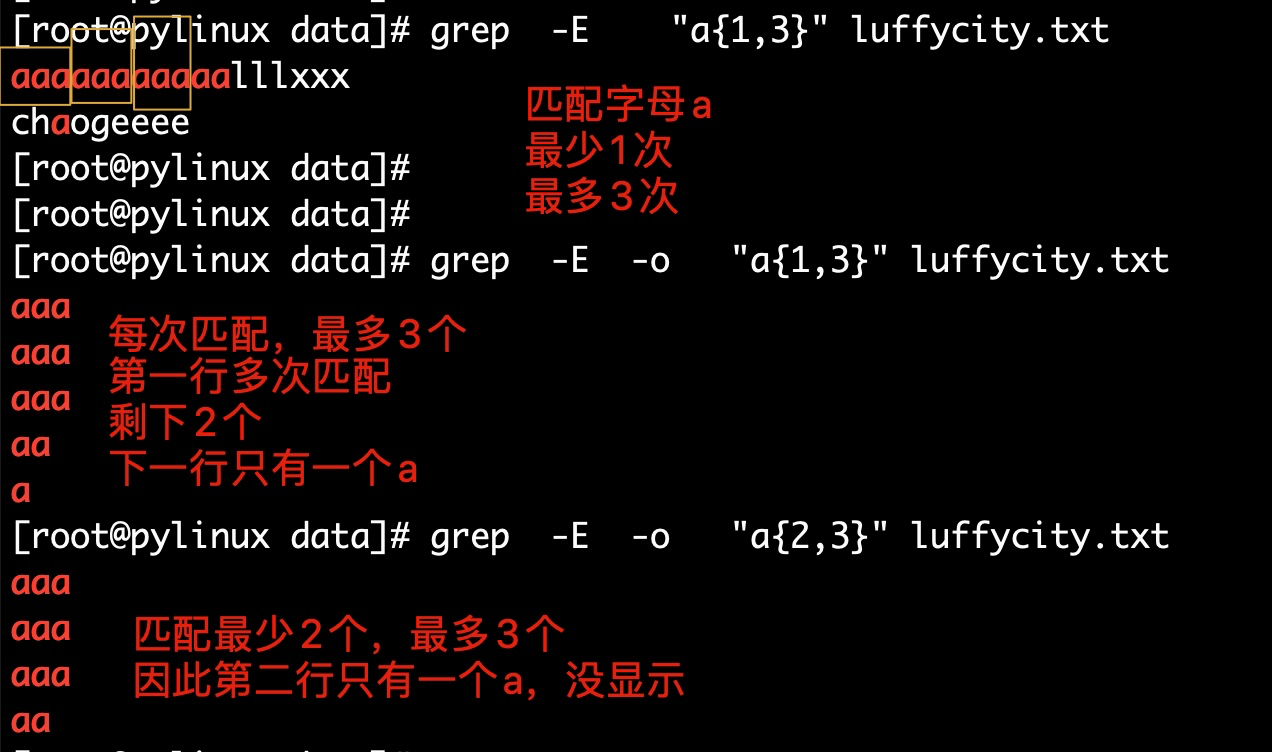
| a{n,m} | 匹配前一个字符最少n次,最多m次 |
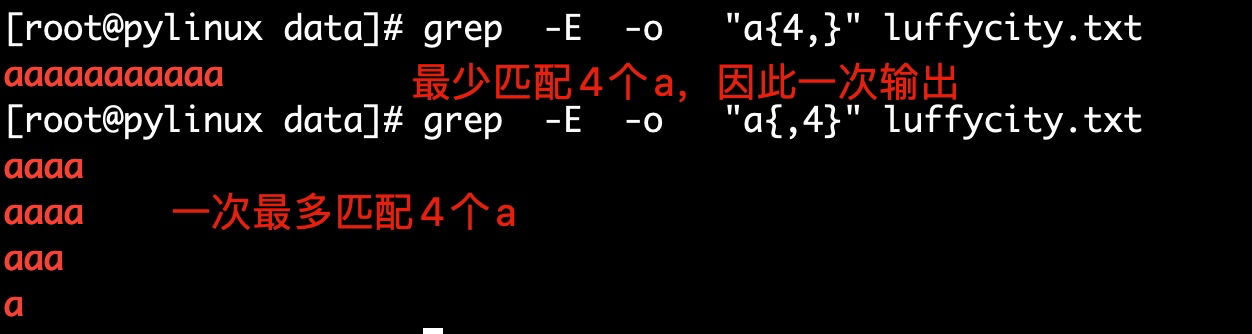
| a{n,} | 匹配前一个字符最少n次 |
| a{n} | 匹配前一个字符正好n次 |
| a{,m} | 匹配前一个字符最多m次 |
Tip:
grep
全拼:Global search REgular expression and Print out the line.
作用:文本搜索工具,根据用户指定的“模式(过滤条件)”对目标文本逐行进行匹配检查,打印匹配到的行
模式:由正则表达式的元字符及文本字符所编写出的过滤条件;
语法:
grep [options] [pattern]  file
命令  参数   匹配模式   文件数据
                -i:ignorecase,忽略字符的大小写;
                -o:仅显示匹配到的字符串本身;
                -v, --invert-match:显示不能被模式匹配到的行;
                -E:支持使用扩展的正则表达式元字符;
                -q, --quiet, --silent:静默模式,即不输出任何信息;
文本文件或管道数据流中筛选匹配的行和数据,如果再配合正则表达式,功能十分强大,是Linux运维人员必备的命令
grep命令里的匹配模式就是你想要找的东西,可以是普通的文字符号,也可以是正则表达式
| 参数选项 | 解释说明 |
|---|---|
| -v | 排除匹配结果 |
| -n | 显示匹配行与行号 |
| -i | 不区分大小写 |
| -c | 只统计匹配的行数 |
| -E | 使用egrep命令 |
| --color=auto | 为grep过滤结果添加颜色 |
| -w | 只匹配过滤的单词 |
| -o | 只输出匹配的内容 |
案例
cat /etc/passwd > /tmp/test_grep.txt
grep  "login" /tmp/test_grep.txt  -n                   #找出login有关行
grep  "login" /tmp/test_grep.txt  -n -v                #找出没有login的行
grep   "ROOT" /tmp/test_grep.txt  -i                   #忽略大小写,找出root有关行
grep -E  "root|sync"  /tmp/test_grep.txt --color=auto  #同时过滤出root和sync有关行
grep "login" /tmp/test_grep.txt  -c                    #统计匹配结果的行数
grep "login" /tmp/test_grep.txt   -n -o                #只输出匹配出的内容
grep "oldboy" /tmp/test_grep.txt -w                    #完整匹配,字符串精确匹配,整个单词
grep -Ev "^#|^$"  /tmp/test_grep.txt                   #过滤掉空白和注释行
正则表达式grep实践
准备测试文件
root@VM-4-16-ubuntu:/tmp# cat luffy.txt
I am oldboy teacher
I teach linux.
I like python.

My qq is 343264992

My name is huage.

our school website is http://chengkanghua.top
^符号
1.输出所有以m开头的行
root@VM-4-16-ubuntu:/tmp# grep -i -n "^m" luffy.txt # -i 忽略大小写 -n 显示行号
5:My qq is 343264992
7:My name is huage.
2.输出所有以i开头的行
root@VM-4-16-ubuntu:/tmp# grep -i -n "^i" luffy.txt
1:I am oldboy teacher
2:I teach linux.
3:I like python.
$符
1.输出所有以r结尾的行
2.输出所以以p结尾的行
3.输出所有以"."结尾的行,注意用转义符1.注意不加转义符的结果,正则里"."是匹配任意1个字符,grep把.当做正则处理了,因此把有数据的行找出来了,
root@VM-4-16-ubuntu:/tmp# grep -i -n ".$" luffy.txt
1:I am oldboy teacher
2:I teach linux.
3:I like python.
5:My qq is 343264992
7:My name is huage.
9:our school website is http://chengkanghua.top
2.加上转义符,当做普通的小数点过滤
root@VM-4-16-ubuntu:/tmp# grep -i -n "\.$" luffy.txt
2:I teach linux.
3:I like python.
7:My name is huage.
^$组合符
.点符号
"."点表示任意一个字符,有且只有一个,不包含空行
root@VM-4-16-ubuntu:/tmp# grep -i -n "." luffy.txt
1:I am oldboy teacher
2:I teach linux.
3:I like python.
5:My qq is 343264992
7:My name is huage.
9:our school website is http://chengkanghua.top
匹配出 ".ac",找出任意一个三位字符,包含ac
\转义符
1.找出文中所有的点"."
root@VM-4-16-ubuntu:/tmp#  grep "\." luffy.txt
I teach linux.
I like python.
My name is huage.
our school website is http://chengkanghua.top
*符
1.找出前一个字符0次或多次,找出文中出现"i"的0次或多次
root@VM-4-16-ubuntu:/tmp# grep -n "i*" luffy.txt
1:I am oldboy teacher
2:I teach linux.
3:I like python.
4:
5:My qq is 343264992
6:
7:My name is huage.
8:
9:our school website is http://chengkanghua.top
.*组合符
.表示任意一个字符,*表示匹配前一个字符0次或多次,因此放一起,代表匹配所有内容,以及空格
root@VM-4-16-ubuntu:/tmp#  grep '.*' luffy.txt
I am oldboy teacher
I teach linux.
I like python.

My qq is 343264992

My name is huage.

our school website is http://chengkanghua.top
^.*o符
^以某字符为开头 .任意0或多个字符 .*代表匹配所有内容 o普通字符,一直到字母o结束 这种匹配相同字符到最后一个字符的特点,称之为贪婪匹配
[abc]中括号
中括号表达式,[abc]表示匹配中括号中任意一个字符,a或b或c,常见形式如下
- [a-z]匹配所有小写单个字母
- [A-Z]匹配所有单个大写字母
- [a-zA-Z]匹配所有的单个大小写字母
- [0-9]匹配所有单个数字
- [a-zA-Z0-9]匹配所有数字和字母
root@VM-4-16-ubuntu:/tmp# grep '[abcd]' luffy.txt
I am oldboy teacher
I teach linux.
My name is huage.
our school website is http://chengkanghua.top
grep参数-o
使用"-o"选项,可以只显示被匹配到的关键字,而不是讲整行的内容都输出。 显示文件中有多少个字符a
[^abc]中括号中取反
[^abc]或[^a-c]这样的命令,"^"符号在中括号中第一位表示排除,就是排除字母a或b或c
出现在中括号里的尖角号表示取反
1.找出除了小写字母以外的字符
root@VM-4-16-ubuntu:/tmp# grep '[^a-z]' luffy.txt
I am oldboy teacher
I teach linux.
I like python.
My qq is 343264992
My name is huage.
our school website is http://chengkanghua.top
扩展正则表达式实践
此处使用grep -E进行实践扩展正则,egrep官网已经弃用
+号
+号表示匹配前一个字符1次或多次,必须使用grep -E 扩展正则
root@VM-4-16-ubuntu:/tmp# grep -E  'l+'  luffy.txt
I am oldboy teacher
I teach linux.
I like python.
our school website is http://chengkanghua.top
?符
匹配前一个字符0次或1次 1.找出文件中包含gd或god的行
root@VM-4-16-ubuntu:/tmp# cat luffy.txt
I am oldboy teacher
I teach linux.
I like python.

My qq is 343264992

My name is huage.

our school website is http://chengkanghua.top
iii  gd
iii god
root@VM-4-16-ubuntu:/tmp# grep -E 'go?d' luffy.txt
iii  gd  #字母o出现了一次
iii god  #字母o出现了0次
|符
竖线|在正则中是或者的意思 1.找出系统中的txt文件,且名字里包含a或b的字符
root@VM-4-16-ubuntu:/tmp# find / -maxdepth 3  -name "*.txt" |grep -i -E "a|b"
/boot/grub/gfxblacklist.txt
/qcloud_init/ydeyes_linux_install_4.2.2.141/post.txt
/qcloud_init/ydeyes_linux_install_4.2.2.141/info.txt
/qcloud_init/basic_linux_install_1.2.1/post.txt
/qcloud_init/stargate_linux_install_20210222/post.txt
/etc/X11/rgb.txt
()小括号
将一个或多个字符捆绑在一起,当作一个整体进行处理;
- 小括号功能之一是
分组过滤被括起来的内容,括号内的内容表示一个整体 - 括号()内的内容可以
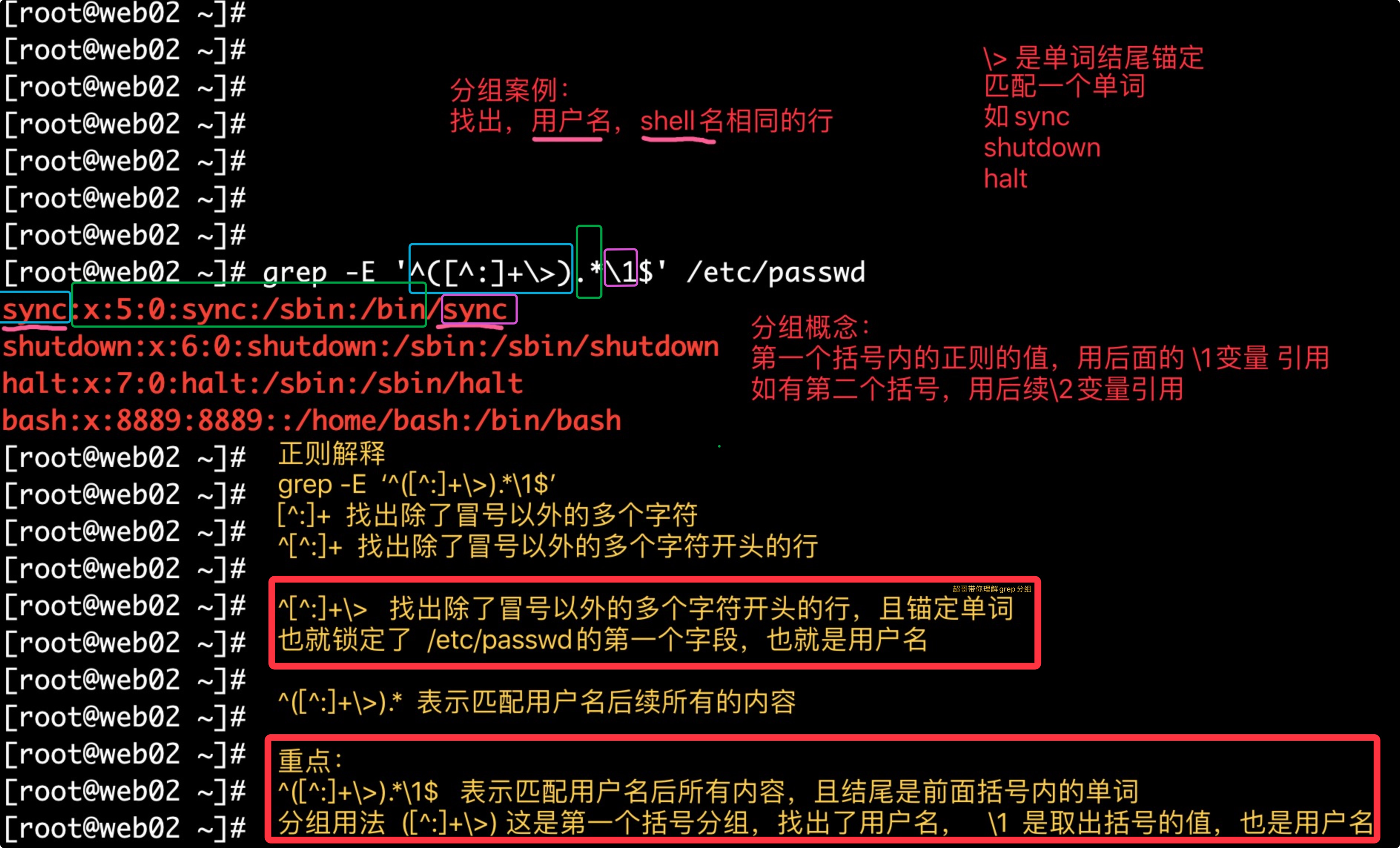
被后面的"\n"正则引用,n为数字,表示引用第几个括号的内容 \1:表示从左侧起,第一个括号中的模式所匹配到的字符\2:从左侧期,第二个括号中的模式所匹配到的字符
1.找出包含good和glad的行
[root@pylinux data]# grep -E 'goo|lad' luffycity.txt        #结果不是我们想要的
good
goooood
goooooood
glad
[root@pylinux data]# grep -E 'good|glad' luffycity.txt    #我们希望能够实现这这样的匹配
good
glad
[root@pylinux data]# grep -E 'g(oo|la)d' luffycity.txt
good
glad
分组之后向引用
[root@linux data]# cat lovers.txt
I like my lover.
I love my lover.
He likes his lovers.
He love his lovers.
[root@linux data]# grep -E  '(l..e).*\1' lovers.txt
I love my lover.
He love his lovers.
[root@linux data]# grep -E '(r..t).*\1' /etc/passwd    #案例2 \1 引用了前面第一个括号的内容(r..t)
root:x:0:0:root:/root:/bin/bash
最清晰的分组解释
{n,m}匹配次数
重复前一个字符各种次数,可以通过-o参数显示明确的匹配过程
Linux三剑客sed
注意sed和awk使用单引号,双引号有特殊解释
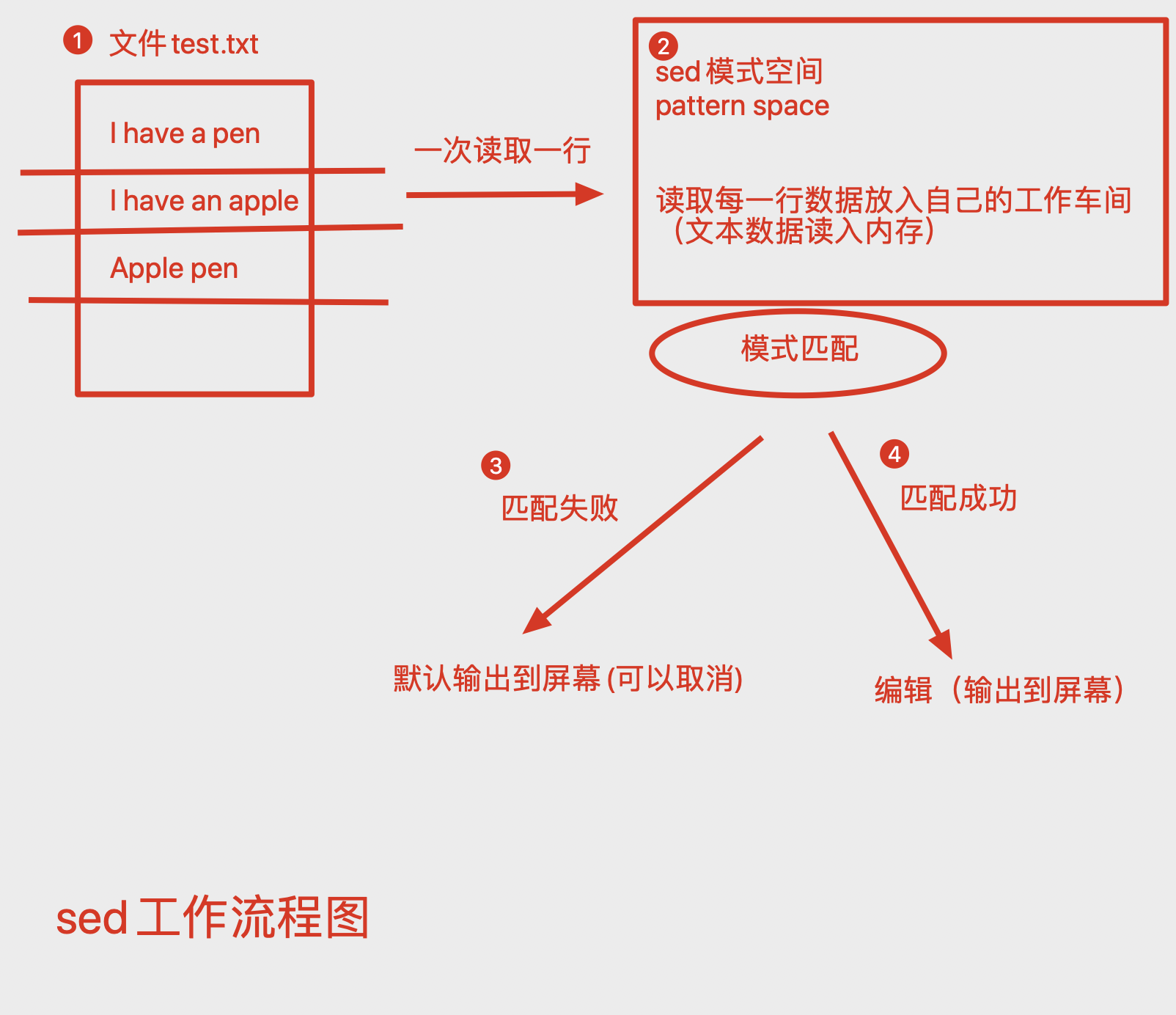
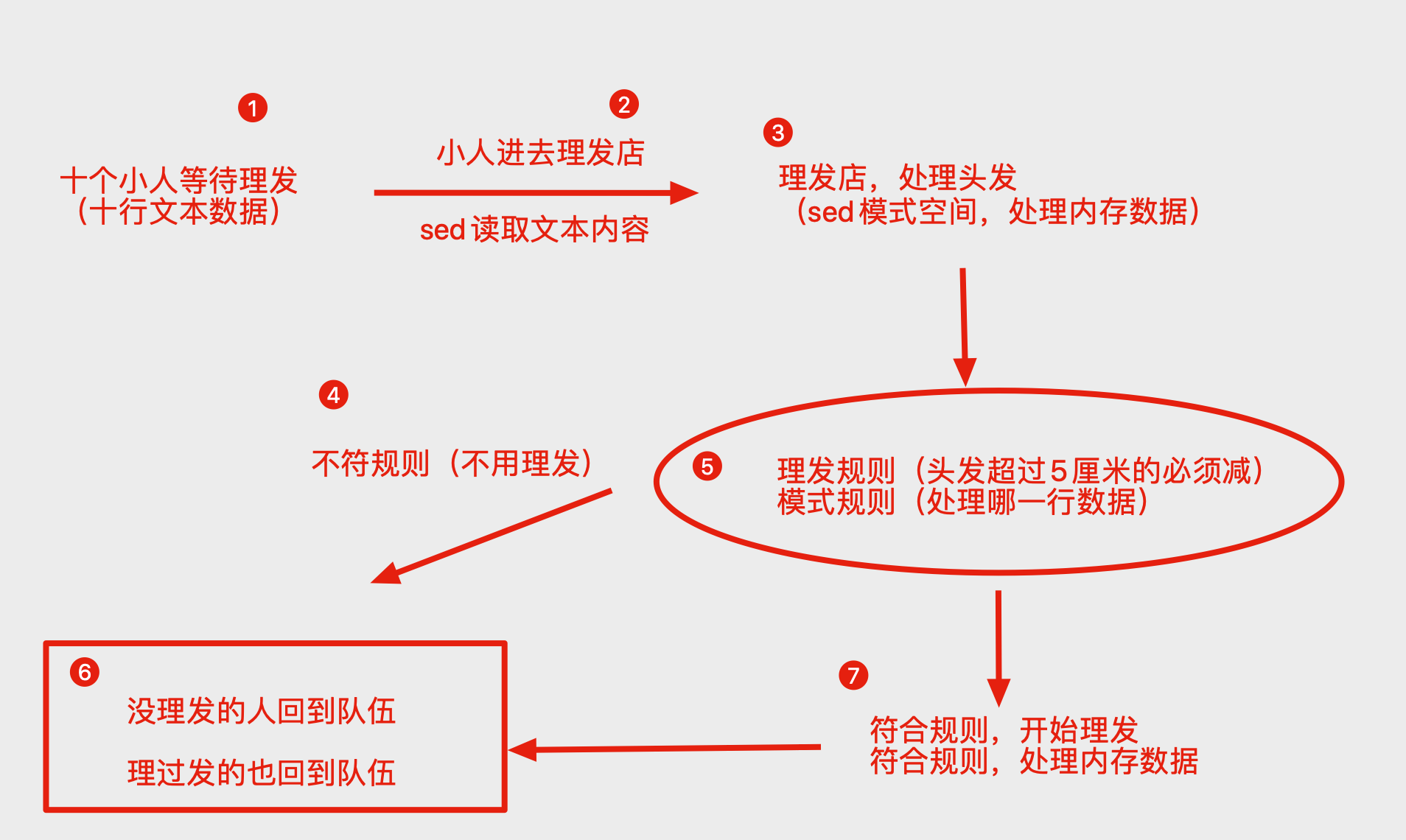
sed是Stream Editor(字符流编辑器)的缩写,简称流编辑器。
sed是操作、过滤和转换文本内容的强大工具。
常用功能包括结合正则表达式对文件实现快速增删改查,其中查询的功能中最常用的两大功能是过滤(过滤指定字符串)、取行(取出指定行)。
 语法:
语法:
| 参数选项 | 解释 |
|---|---|
| -n | 取消默认sed的输出,常与sed内置命令p一起用 |
| -i | 直接将修改结果写入文件,不用-i,sed修改的是内存数据 |
| -e | 多次编辑,不需要管道符了 |
| -r | 支持正则扩展 |
sed的内置命令字符用于对文件进行不同的操作功能,如对文件增删改查
sed常用内置命令字符:
| sed的内置命令字符 | 解释 |
|---|---|
| a | append,对文本追加,在指定行后面添加一行/多行文本 |
| d | Delete,删除匹配行 |
| i | insert,表示插入文本,在指定行前添加一行/多行文本 |
| p | Print ,打印匹配行的内容,通常p与-n一起用 |
| s/正则/替换内容/g | 匹配正则内容,然后替换内容(支持正则),结尾g代表全局匹配 |
sed匹配范围
| 范围 | 解释 |
|---|---|
| 空地址 | 全文处理 |
| 单地址 | 指定文件某一行 |
/pattern/ |
被模式匹配到的每一行 |
| 范围区间 | 10,20 十到二十行,10,+5第10行向下5行,/pattern1/,/pattern2/ |
| 步长 | 1~2,表示1、3、5、7、9行,2~2两个步长,表示2、4、6、8、10、偶数行 |
sed案例
准备测试数据
root@VM-4-16-ubuntu:/tmp# cat luffycity.txt
My name is chaoge.
I teach linux.
I like play computer game.
My qq is 343264992
My website is http://chengkanghua.top
1.输出文件第2,3行的内容
root@VM-4-16-ubuntu:/tmp# sed -n '2,3p' luffycity.txt  # -n 不显示默认输出
I teach linux.
I like play computer game.
2.过滤出含有linux的字符串行
#sed可以实现grep的过滤效果,必须吧要过滤的内容放在双斜杠中
[root@pylinux data]# sed -n '/linux/p' luffycity.txt
I teach linux.
3.删除含有game的行
注意sed想要修改文件内容,还得用-i参数
root@VM-4-16-ubuntu:/tmp#  sed '/game/d' luffycity.txt
My name is chaoge.
I teach linux.
My qq is 343264992
My website is http://chengkanghua.top
想要将修改结果写入到文件,还得这么敲
删掉2,3两行 删除第5行到结尾root@VM-4-16-ubuntu:/tmp# sed '5,$d' luffycity.txt
My name is chaoge.
I teach linux.
I like play computer game.
My qq is 343264992
4.将文件中的My全部替换为His
- s内置符配合g,代表全局替换,中间的"/"可以替换为"#@/"等
5.替换所有My为His,同时换掉QQ号为8888888
root@VM-4-16-ubuntu:/tmp# sed -e 's/My/His/g' -e 's/343264992/88888/g' luffycity.txt
His name is chaoge.
I teach linux.
I like play computer game.
His qq is 88888
His website is http://chengkanghua.top
6.在文件第二行追加内容 a字符功能,写入到文件,还得添加 -i
sed -i '2a I am useing  sed command' luffycity.txt
root@VM-4-16-ubuntu:/tmp# cat -n luffycity.txt
     1  My name is chaoge.
     2  I teach linux.
     3  I am useing  sed command
     4  I like play computer game.
     5  My qq is 343264992
     6  My website is http://chengkanghua.top
添加多行信息,用换行符"\n"
root@VM-4-16-ubuntu:/tmp# sed -i "3a i like linux very much.\nand you?" luffycity.txt
root@VM-4-16-ubuntu:/tmp# cat -n luffycity.txt
     1  My name is chaoge.
     2  I teach linux.
     3  I am useing  sed command
     4  i like linux very much.
     5  and you?
     6  I like play computer game.
     7  My qq is 343264992
     8  My website is http://chengkanghua.top
在每一行下面插入新内容
root@VM-4-16-ubuntu:/tmp# sed "a ----------" luffycity.txt
My name is chaoge.
----------
I teach linux.
----------
I am useing  sed command
----------
i like linux very much.
----------
and you?
----------
I like play computer game.
----------
My qq is 343264992
----------
My website is http://chengkanghua.top
----------
7.在第二行上面插入内容
root@VM-4-16-ubuntu:/tmp# sed '2i i am 27' luffycity.txt
My name is chaoge.
i am 27
I teach linux.
I am useing  sed command
i like linux very much.
and you?
I like play computer game.
My qq is 343264992
My website is http://chengkanghua.top
sed配合正则表达式企业案例
上一节是用grep -E 扩展正则表达式,这一节是用sed配合正则表达式使用
取出linux的IP地址
1.删除网卡信息
root@VM-4-16-ubuntu:/tmp# ifconfig
eth0: flags=4163<UP,BROADCAST,RUNNING,MULTICAST>  mtu 1500
        inet 10.0.4.16  netmask 255.255.252.0  broadcast 10.0.7.255
        inet6 fe80::5054:ff:fe3f:ac7e  prefixlen 64  scopeid 0x20<link>
        ether 52:54:00:3f:ac:7e  txqueuelen 1000  (Ethernet)
        RX packets 601802  bytes 208317958 (208.3 MB)
        RX errors 0  dropped 0  overruns 0  frame 0
        TX packets 505030  bytes 204151582 (204.1 MB)
        TX errors 0  dropped 0 overruns 0  carrier 0  collisions 0

lo: flags=73<UP,LOOPBACK,RUNNING>  mtu 65536
        inet 127.0.0.1  netmask 255.0.0.0
        inet6 ::1  prefixlen 128  scopeid 0x10<host>
        loop  txqueuelen 1000  (Local Loopback)
        RX packets 33392  bytes 2723616 (2.7 MB)
        RX errors 0  dropped 0  overruns 0  frame 0
        TX packets 33392  bytes 2723616 (2.7 MB)
        TX errors 0  dropped 0 overruns 0  carrier 0  collisions 0
去头去尾法
交给管道符,一次去头,一次去尾
思路:
1.首先取出第二行
root@VM-4-16-ubuntu:/tmp# ifconfig | sed -n '2p'
        inet 10.0.4.16  netmask 255.255.252.0  broadcast 10.0.7.255
2.找到第二行后,去掉ip之前的内容
root@VM-4-16-ubuntu:/tmp# ifconfig eth0|sed -n '2s#^.*inet##gp'
 10.0.4.16  netmask 255.255.252.0  broadcast 10.0.7.255
 解释:
 -n是取消默认输出
 2s是处理第二行内容
 #^.*inet##  是匹配inet前所有的内容
 gp代表全局替换且打印替换结果
3.再次处理,去掉ip后面的内容
root@VM-4-16-ubuntu:/tmp# ifconfig eth0 |sed -n '2s/^.*inet//gp' | sed -n 's/net.*$//gp'
 10.0.4.16
 解释:
 net.*$  匹配net到结尾的内容
 s/net.*$//gp   #把匹配到的内容替换为空
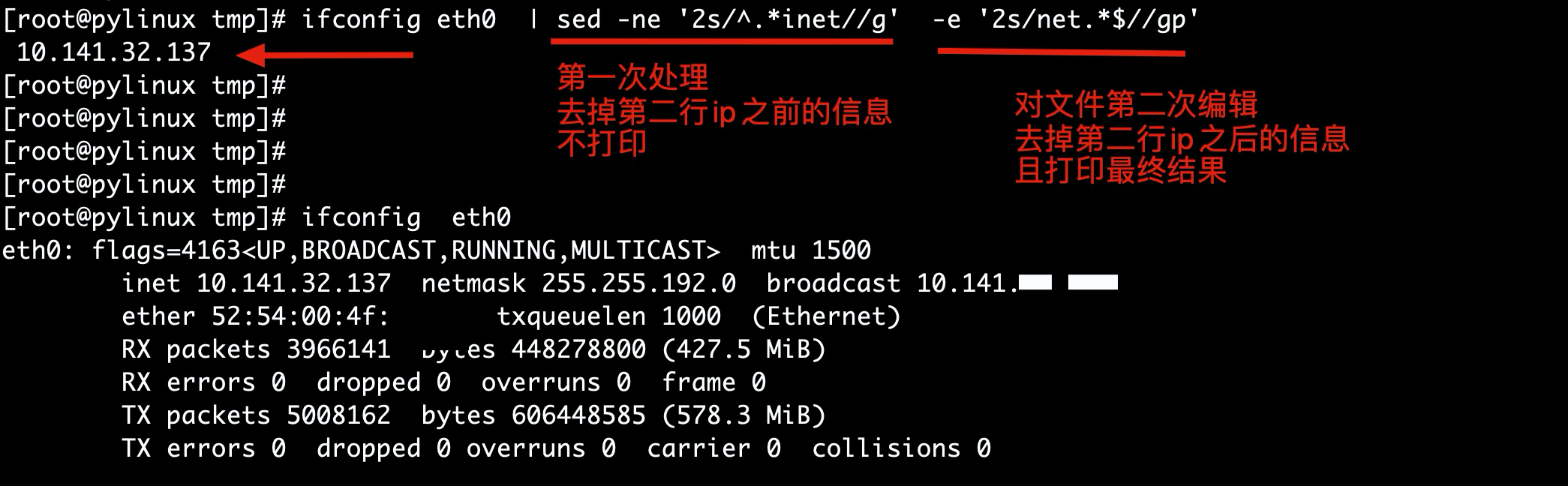
-e参数多次编辑
root@VM-4-16-ubuntu:/tmp# ifconfig eth0  | sed -ne '2s/^.*inet//g'  -e '2s/net.*$//gp'
 10.0.4.16

root@VM-4-16-ubuntu:/tmp# ifconfig eth0
eth0: flags=4163<UP,BROADCAST,RUNNING,MULTICAST>  mtu 1500
        inet 10.0.4.16  netmask 255.255.252.0  broadcast 10.0.7.255
        inet6 fe80::5054:ff:fe3f:ac7e  prefixlen 64  scopeid 0x20<link>
        ether 52:54:00:3f:ac:7e  txqueuelen 1000  (Ethernet)
        RX packets 603231  bytes 208437614 (208.4 MB)
        RX errors 0  dropped 0  overruns 0  frame 0
        TX packets 506325  bytes 204357822 (204.3 MB)
        TX errors 0  dropped 0 overruns 0  carrier 0  collisions 0
Linux三剑客awk
awk是一个强大的linux命令,有强大的文本格式化的能力,好比将一些文本数据格式化成专业的excel表的样式
awk早期在Unix上实现,我们用的awk是gawk,是GUN awk的意思
 awk更是是一门编程语言,支持条件判断、数组、循环等功能
再谈三剑客
- grep,擅长单纯的查找或匹配文本内容
- awk,更适合编辑、处理匹配到的文本内容
- sed,更适合格式化文本内容,对文本进行复杂处理
三个命令称之为Linux的三剑客
awk基础
awk语法
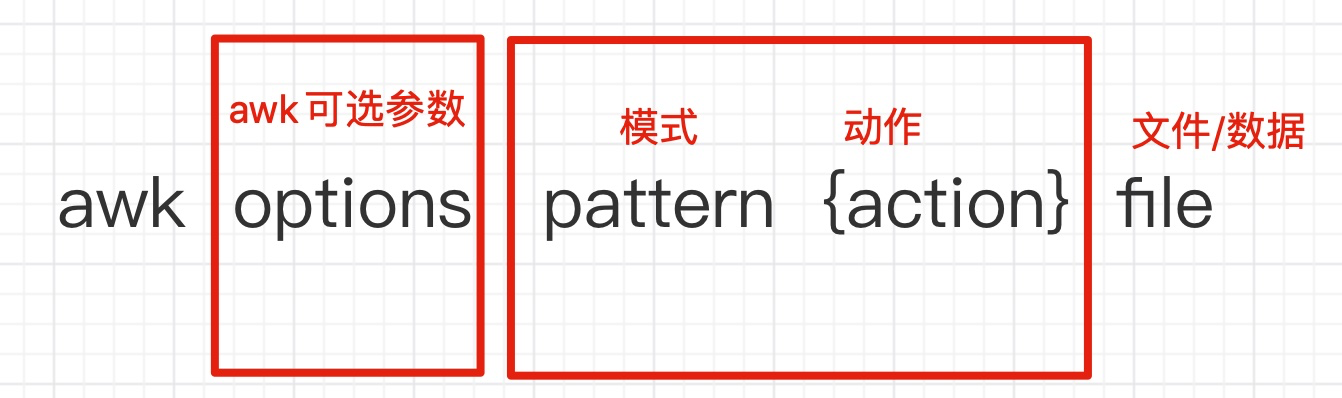
- Action指的是动作,awk擅长文本格式化,且输出格式化后的结果,因此最常用的动作就是
print和printf
awk场景
动作场景
[root@pylinux tmp]# cat alex.txt
alex1 alex2 alex3 alex4 alex5
alex6 alex7 alex8 alex9 alex10
alex11 alex12 alex13 alex14 alex15
alex16 alex17 alex18 alex19 alex20
alex21 alex22 alex23 alex24 alex25
alex26 alex27 alex28 alex29 alex30
alex31 alex32 alex33 alex34 alex35
alex36 alex37 alex38 alex39 alex40
alex41 alex42 alex43 alex44 alex45
alex46 alex47 alex48 alex49 alex50
[root@pylinux tmp]#
[root@pylinux tmp]#
[root@pylinux tmp]#
[root@pylinux tmp]#
[root@pylinux tmp]# cat alex.txt |awk '{print $2}'
alex2
alex7
alex12
alex17
alex22
alex27
alex32
alex37
alex42
alex47
awk '{print $2}',没有使用参数和模式,$2表示输出文本的第二列信息
awk默认以空格为分隔符,且多个空格也识别为一个空格,作为分隔符
awk是按行处理文件,一行处理完毕,处理下一行,根据用户指定的分割符去工作,没有指定则默认空格

- $0表示整行
- $NF表示当前分割后的最后一列
- 倒数第二列可以写成$(NF-1)
awk内置变量
| 内置变量 | 解释 |
|---|---|
| $n | 指定分隔符后,当前记录的第n个字段 |
| $0 | 完整的输入记录 |
| FS | 字段分隔符,默认是空格 |
| NF(Number of fields) | 分割后,当前行一共有多少个字段 |
| NR(Number of records) | 当前记录数,行数 |
| 更多内置变量可以man手册查看 | man awk |
一次性输出多列
[root@pylinux tmp]# awk '{print $1,$2}' alex.txt
alex1 alex2
alex6 alex7
alex11 alex12
alex16 alex17
alex21 alex22
alex26 alex27
alex31 alex32
alex36 alex37
alex41 alex42
alex46 alex47
自动定义输出内容
awk,必须外层单引号,内层双引号
内置变量$1、$2都不得添加双引号,否则会识别为文本,尽量别加引号
[root@pylinux tmp]# awk '{print "第一列",$1,"第二列",$2,"第三列",$3}' alex.txt
第一列 alex1 第二列 alex2 第三列 alex3
第一列 alex6 第二列 alex7 第三列 alex8
第一列 alex11 第二列 alex12 第三列 alex13
第一列 alex16 第二列 alex17 第三列 alex18
第一列 alex21 第二列 alex22 第三列 alex23
第一列 alex26 第二列 alex27 第三列 alex28
第一列 alex31 第二列 alex32 第三列 alex33
第一列 alex36 第二列 alex37 第三列 alex38
第一列 alex41 第二列 alex42 第三列 alex43
第一列 alex46 第二列 alex47 第三列 alex48
输出整行信息
awk参数
| 参数 | 解释 |
|---|---|
| -F | 指定分割字段符 |
| -v | 定义或修改一个awk内部的变量 |
| -f | 从脚本文件中读取awk命令 |
awk案例
测试文件内容
[root@pylinux tmp]# cat pwd.txt  -n
     1    sync:x:5:0:sync:/sbin:/bin/sync
     2    shutdown:x:6:0:shutdown:/sbin:/sbin/shutdown
     3    halt:x:7:0:halt:/sbin:/sbin/halt
     4    mail:x:8:12:mail:/var/spool/mail:/sbin/nologin
     5    operator:x:11:0:operator:/root:/sbin/nologin
     6    games:x:12:100:games:/usr/games:/sbin/nologin
     7    ftp:x:14:50:FTP User:/var/ftp:/sbin/nologin
     8    nobody:x:99:99:Nobody:/:/sbin/nologin
     9    systemd-network:x:192:192:systemd Network Management:/:/sbin/nologin
    10    dbus:x:81:81:System message bus:/:/sbin/nologin
    11    polkitd:x:999:998:User for polkitd:/:/sbin/nologin
    12    libstoragemgmt:x:998:997:daemon account for libstoragemgmt:/var/run/lsm:/sbin/nologin
    13    rpc:x:32:32:Rpcbind Daemon:/var/lib/rpcbind:/sbin/nologin
    14    ntp:x:38:38::/etc/ntp:/sbin/nologin
显示文件第五行
#NR在awk中表示行号,NR==5表示行号是5的那一行
#注意一个等于号,是修改变量值的意思,两个等于号是关系运算符,是"等于"的意思
[root@pylinux tmp]# awk 'NR==5' pwd.txt
operator:x:11:0:operator:/root:/sbin/nologin
显示文件2-5行
设置模式(条件)
#告诉awk,我要看行号2到5的内容
[root@pylinux tmp]# awk 'NR==2,NR==5' pwd.txt
shutdown:x:6:0:shutdown:/sbin:/sbin/shutdown
halt:x:7:0:halt:/sbin:/sbin/halt
mail:x:8:12:mail:/var/spool/mail:/sbin/nologin
operator:x:11:0:operator:/root:/sbin/nologin
给每一行的内容添加行号
添加变量,NR等于行号,$0表示一整行的内容 {print }是awk的动作
[root@pylinux tmp]# awk  '{print NR,$0}'  alex.txt
1 alex1 alex2 alex3 alex4 alex5
2 alex6 alex7 alex8 alex9 alex10
3 alex11 alex12 alex13 alex14 alex15
4 alex16 alex17 alex18 alex19 alex20
5 alex21 alex22 alex23 alex24 alex25
6 alex26 alex27 alex28 alex29 alex30
7 alex31 alex32 alex33 alex34 alex35
8 alex36 alex37 alex38 alex39 alex40
9 alex41 alex42 alex43 alex44 alex45
10 alex46 alex47 alex48 alex49 alex50  alex51
显示文件3-5行且输出行号
[root@pylinux tmp]# awk 'NR==3,NR==5  {print NR,$0}' alex.txt
3 alex11 alex12 alex13 alex14 alex15
4 alex16 alex17 alex18 alex19 alex20
5 alex21 alex22 alex23 alex24 alex25
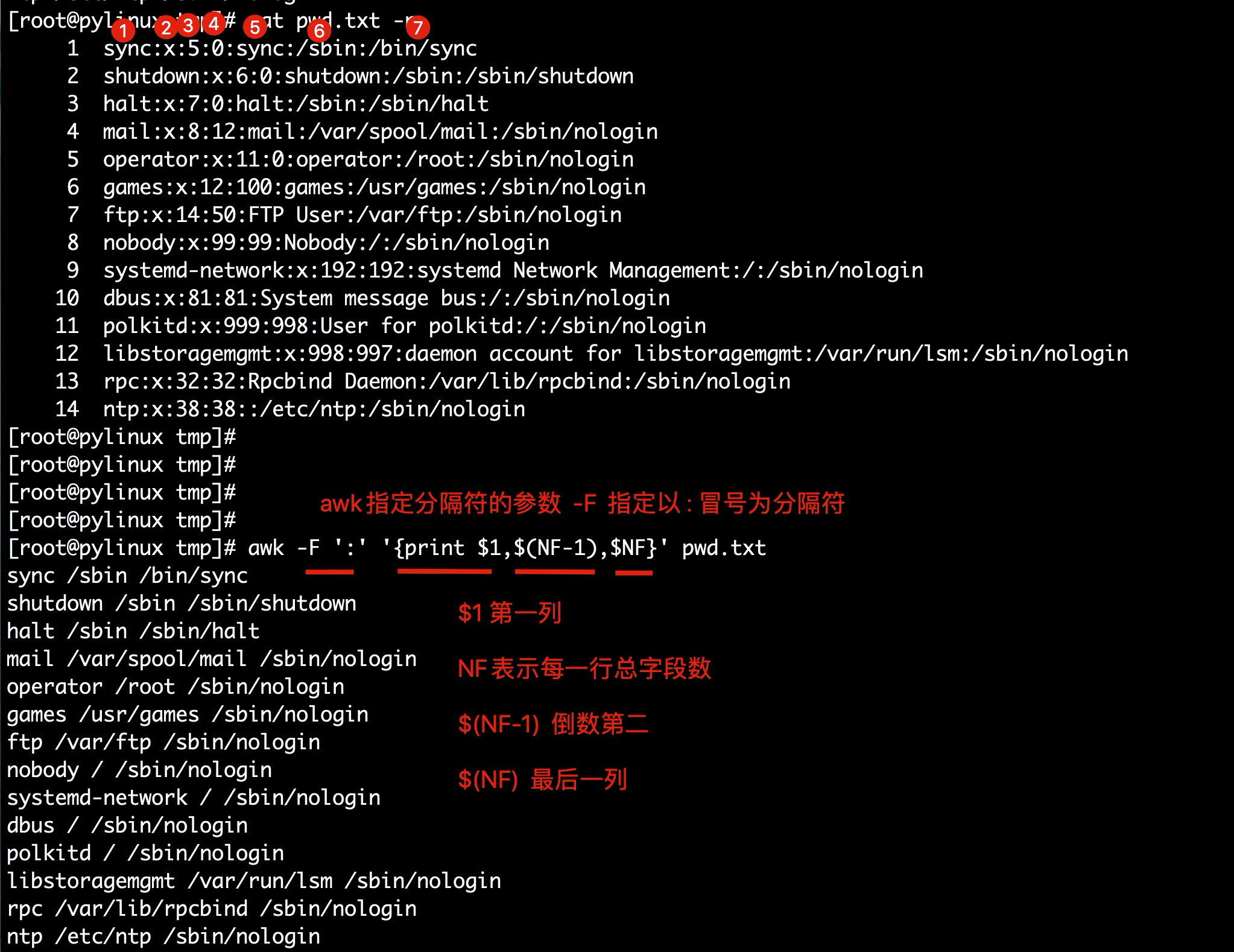
显示pwd.txt文件的第一列,倒数第二和最后一列
[root@pylinux tmp]# cat pwd.txt -n
     1    sync:x:5:0:sync:/sbin:/bin/sync
     2    shutdown:x:6:0:shutdown:/sbin:/sbin/shutdown
     3    halt:x:7:0:halt:/sbin:/sbin/halt
     4    mail:x:8:12:mail:/var/spool/mail:/sbin/nologin
     5    operator:x:11:0:operator:/root:/sbin/nologin
     6    games:x:12:100:games:/usr/games:/sbin/nologin
     7    ftp:x:14:50:FTP User:/var/ftp:/sbin/nologin
     8    nobody:x:99:99:Nobody:/:/sbin/nologin
     9    systemd-network:x:192:192:systemd Network Management:/:/sbin/nologin
    10    dbus:x:81:81:System message bus:/:/sbin/nologin
    11    polkitd:x:999:998:User for polkitd:/:/sbin/nologin
    12    libstoragemgmt:x:998:997:daemon account for libstoragemgmt:/var/run/lsm:/sbin/nologin
    13    rpc:x:32:32:Rpcbind Daemon:/var/lib/rpcbind:/sbin/nologin
    14    ntp:x:38:38::/etc/ntp:/sbin/nologin

[root@pylinux tmp]# awk -F ':' '{print $1,$(NF-1),$NF}' pwd.txt
sync /sbin /bin/sync
shutdown /sbin /sbin/shutdown
halt /sbin /sbin/halt
mail /var/spool/mail /sbin/nologin
operator /root /sbin/nologin
games /usr/games /sbin/nologin
ftp /var/ftp /sbin/nologin
nobody / /sbin/nologin
systemd-network / /sbin/nologin
dbus / /sbin/nologin
polkitd / /sbin/nologin
libstoragemgmt /var/run/lsm /sbin/nologin
rpc /var/lib/rpcbind /sbin/nologin
ntp /etc/ntp /sbin/nologin
awk分隔符
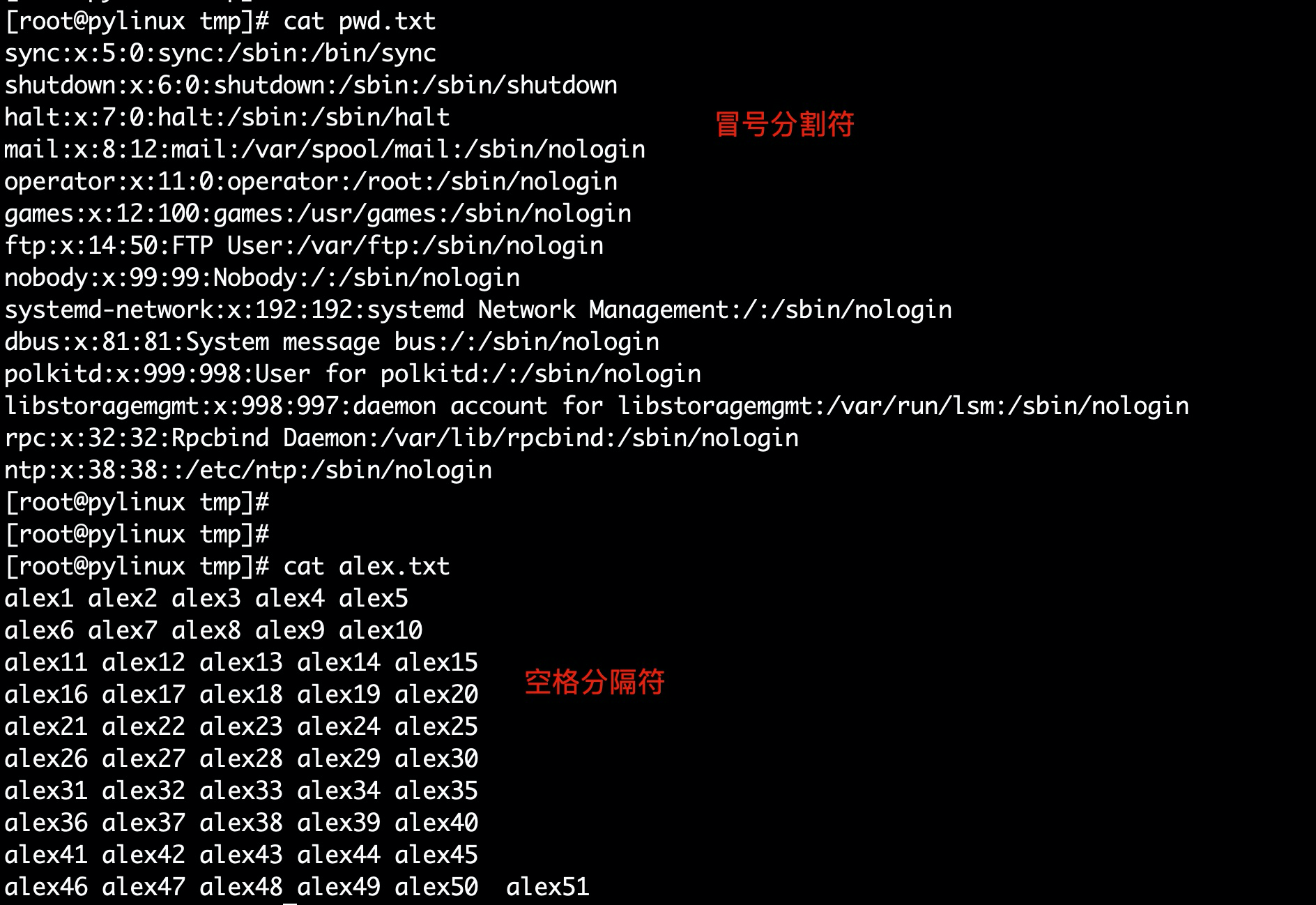 awk的分隔符有两种
- 输入分隔符,awk默认是空格,空白字符,英文是field separator,变量名是FS
- 输出分隔符,output field separator,简称OFS
FS输入分隔符
awk逐行处理文本的时候,以输入分割符为准,把文本切成多个片段,默认符号是空格 当我们处理特殊文件,没有空格的时候,可以自由指定分隔符特点
root@VM-4-16-ubuntu:/tmp# cat gege.txt
哥哥a#gegeb#哥哥c
哥哥a#gegeb#哥哥9
哥哥a#gege2#哥哥c
哥哥b#gegeb#哥哥4
哥哥a#gege6#哥哥c
哥哥6#gegeb#哥哥0
哥哥a#gege1#哥哥3
哥哥3#gegeb#哥哥c
root@VM-4-16-ubuntu:/tmp# awk -F '#' '{print $1}' gege.txt
哥哥a
哥哥a
哥哥a
哥哥b
哥哥a
哥哥6
哥哥a
哥哥3
- 除了使用-F选项,还可以使用变量的形式,指定分隔符,使用-v选项搭配,修改FS变量
OFS输出分割符
awk执行完命令,默认用空格隔开每一列,这个空格就是awk的默认输出符,例如
root@VM-4-16-ubuntu:/tmp# cat gege.txt
哥哥a#gegeb#哥哥c
哥哥a#gegeb#哥哥9
哥哥a#gege2#哥哥c
哥哥b#gegeb#哥哥4
哥哥a#gege6#哥哥c
哥哥6#gegeb#哥哥0
哥哥a#gege1#哥哥3
哥哥3#gegeb#哥哥c
root@VM-4-16-ubuntu:/tmp# awk -v FS='#' '{print $1,$3}' gege.txt
哥哥a 哥哥c
哥哥a 哥哥9
哥哥a 哥哥c
哥哥b 哥哥4
哥哥a 哥哥c
哥哥6 哥哥0
哥哥a 哥哥3
哥哥3 哥哥c
通过OFS设置输出分割符,记住修改变量必须搭配选项 -v
root@VM-4-16-ubuntu:/tmp# cat gege.txt
哥哥a#gegeb#哥哥c
哥哥a#gegeb#哥哥9
哥哥a#gege2#哥哥c
哥哥b#gegeb#哥哥4
哥哥a#gege6#哥哥c
哥哥6#gegeb#哥哥0
哥哥a#gege1#哥哥3
哥哥3#gegeb#哥哥c
root@VM-4-16-ubuntu:/tmp# awk -v FS='#' -v OFS='---' '{print $1,$3 }' gege.txt
哥哥a---哥哥c
哥哥a---哥哥9
哥哥a---哥哥c
哥哥b---哥哥4
哥哥a---哥哥c
哥哥6---哥哥0
哥哥a---哥哥3
哥哥3---哥哥c
输出分隔符与逗号
awk是否存在输出分隔符,特点在于'{print $1,$3 } 逗号的区别
-
添加逗号,默认是空格分隔符
-
不加逗号
-
修改分割符,改为\t(制表符,四个空格)或者任意字符
awk变量
awk参数
| 参数 | 解释 |
|---|---|
| -F | 指定分割字段符 |
| -v | 定义或修改一个awk内部的变量 |
| -f | 从脚本文件中读取awk命令 |
对于awk而言,变量分为
- 内置变量
- 自定义变量 | 内置变量 | 解释 | | --- | --- | | FS | 输入字段分隔符, 默认为空白字符 | | OFS | 输出字段分隔符, 默认为空白字符 | | RS | 输入记录分隔符(输入换行符), 指定输入时的换行符 | | ORS | 输出记录分隔符(输出换行符),输出时用指定符号代替换行符 | | NF | NF:number of Field,当前行的字段的个数(即当前行被分割成了几列),字段数量 | | NR | NR:行号,当前处理的文本行的行号。 | | FNR | FNR:各文件分别计数的行号 | | FILENAME | FILENAME:当前文件名 | | ARGC | ARGC:命令行参数的个数 | | ARGV | ARGV:数组,保存的是命令行所给定的各参数 |
内置变量
NR,NF、FNR
- awk的内置变量NR、NF是不用添加$符号的
- 而
$0 $1 $2 $3 ... 是需要添加$符号的
输出每行行号,以及字段总个数
[root@pylinux tmp]# cat -n alex.txt
     1    alex1 alex2 alex3 alex4 alex5
     2    alex6 alex7 alex8 alex9 alex10
     3    alex11 alex12 alex13 alex14 alex15
     4    alex16 alex17 alex18 alex19 alex20
     5    alex21 alex22 alex23 alex24 alex25
     6    alex26 alex27 alex28 alex29 alex30
     7    alex31 alex32 alex33 alex34 alex35
     8    alex36 alex37 alex38 alex39 alex40
     9    alex41 alex42 alex43 alex44 alex45
    10    alex46 alex47 alex48 alex49 alex50  alex51
[root@pylinux tmp]#
[root@pylinux tmp]# awk '{print NR,NF}' alex.txt
1 5
2 5
3 5
4 5
5 5
6 5
7 5
8 5
9 5
10 6
[root@pylinux tmp]# awk '{print NR,$1,$5}' alex.txt
1 alex1 alex5
2 alex6 alex10
3 alex11 alex15
4 alex16 alex20
5 alex21 alex25
6 alex26 alex30
7 alex31 alex35
8 alex36 alex40
9 alex41 alex45
10 alex46 alex50
处理多个文件显示行号
RS变量作用是输入分隔符,默认是回车符,也就是回车(Enter键)换行符
我们也可以自定义空格作为行分隔符,每遇见一个空格,就换行处理
root@VM-4-16-ubuntu:/tmp# cat gege.txt
哥哥1 哥哥2 哥哥3
哥哥4 哥哥5 哥哥6
哥哥7 哥哥8 哥哥9
哥哥10 哥哥11 哥哥12
哥哥13 哥哥14 哥哥15
哥哥16 哥哥17 哥哥18
哥哥19 哥哥20
root@VM-4-16-ubuntu:/tmp# awk -v RS=' ' '{print NR,$0}' gege.txt
1 哥哥1
2 哥哥2
3 哥哥3
4
哥哥4
5 哥哥5
6 哥哥6
7
哥哥7
8 哥哥8
9 哥哥9
10
哥哥10
11 哥哥11
12 哥哥12
13
哥哥13
14 哥哥14
15 哥哥15
16
哥哥16
17 哥哥17
18 哥哥18
19
哥哥19
20 哥哥20
内置变量ORS
ORS是输出分隔符的意思,awk默认认为,每一行结束了,就得添加回车换行符
ORS变量可以更改输出符
awk -v ORS='@@@' '{print NR,$0}' gege.txt

root@VM-4-16-ubuntu:/tmp# awk -v ORS='@@@' '{print NR,$0}' gege.txt
1 哥哥1 哥哥2 哥哥3 @@@2 哥哥4 哥哥5 哥哥6 @@@3 哥哥7 哥哥8 哥哥9 @@@4 哥哥10 哥哥11 哥哥12 @@@5 哥哥13 哥哥14 哥哥15 @@@6 哥哥16 哥哥17 哥哥18 @@@7 哥哥19 哥哥20@@@root@VM-4-16-ubuntu:/tmp#
内置变量FILENAME
显示awk正在处理文件的名字
[root@pylinux tmp]# awk '{print FILENAME,FNR,$0}' gege.txt   alex.txt
gege.txt 1 哥哥a 哥哥b
gege.txt 2 哥哥c 哥哥d 哥哥e
gege.txt 3 哥哥f 哥哥g 哥哥h
gege.txt 4 哥哥i 哥哥j 哥哥k
gege.txt 5 哥哥l 哥哥m 哥哥n
gege.txt 6 哥哥o 哥哥p 哥哥q
gege.txt 7 哥哥r 哥哥s 哥哥t
gege.txt 8 哥哥u 哥哥v 哥哥w
gege.txt 9 哥哥x 哥哥y 哥哥z
alex.txt 1 alex1 alex2 alex3 alex4 alex5
alex.txt 2 alex6 alex7 alex8 alex9 alex10
alex.txt 3 alex11 alex12 alex13 alex14 alex15
alex.txt 4 alex16 alex17 alex18 alex19 alex20
变量ARGC、ARGV
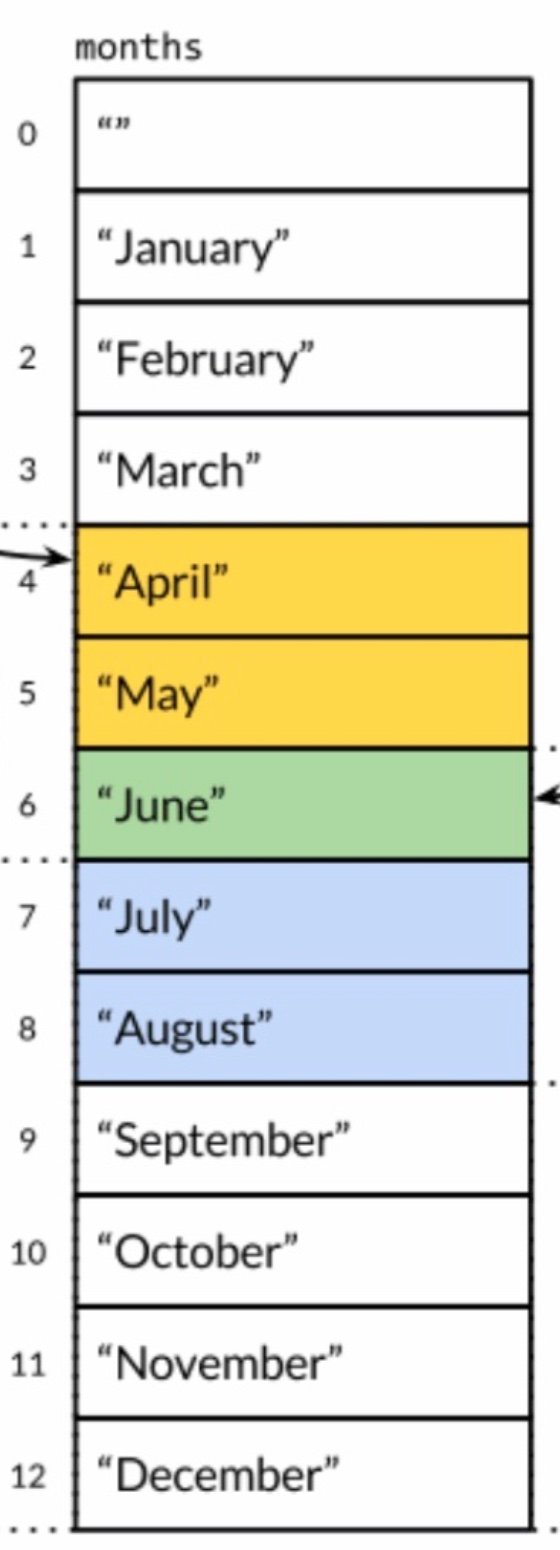
ARGV表示的是一个数组,数组中保存的是命令行所给的参数
数组是一种数据类型,如同一个盒子
盒子有它的名字,且内部有N个小格子,标号从0开始
给一个盒子起名字叫做months,月份是1~12,那就如图所示
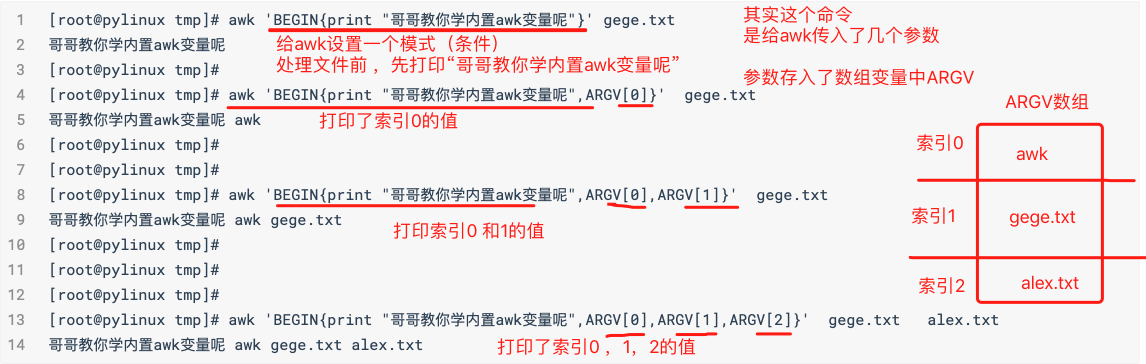
[root@pylinux tmp]# awk 'BEGIN{print "哥哥教你学内置awk变量呢"}' gege.txt
哥哥教你学内置awk变量呢
[root@pylinux tmp]#
[root@pylinux tmp]# awk 'BEGIN{print "哥哥教你学内置awk变量呢",ARGV[0]}'  gege.txt
哥哥教你学内置awk变量呢 awk
[root@pylinux tmp]#
[root@pylinux tmp]#
[root@pylinux tmp]# awk 'BEGIN{print "哥哥教你学内置awk变量呢",ARGV[0],ARGV[1]}'  gege.txt
哥哥教你学内置awk变量呢 awk gege.txt
[root@pylinux tmp]#
[root@pylinux tmp]#
[root@pylinux tmp]#
[root@pylinux tmp]# awk 'BEGIN{print "哥哥教你学内置awk变量呢",ARGV[0],ARGV[1],ARGV[2]}'  gege.txt   alex.txt
哥哥教你学内置awk变量呢 awk gege.txt alex.txt
自定义变量
顾名思义,是我们自己定义变量
- 方法一,
-v varName=value - 方法二,在程序中直接定义
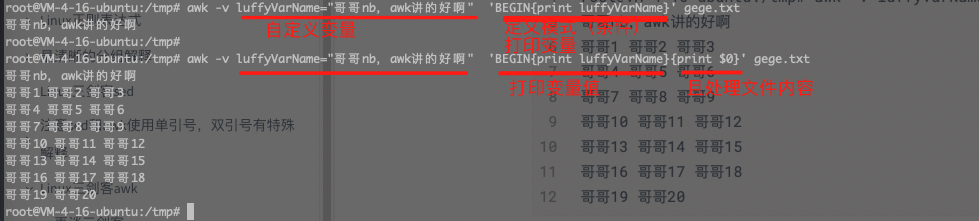
方法一:
root@VM-4-16-ubuntu:/tmp# awk -v luffyVarName="哥哥nb,awk讲的好啊"  'BEGIN{print luffyVarName}' gege.txt
哥哥nb,awk讲的好啊
root@VM-4-16-ubuntu:/tmp#
root@VM-4-16-ubuntu:/tmp# awk -v luffyVarName="哥哥nb,awk讲的好啊"  'BEGIN{print luffyVarName}{print $0}' gege.txt
哥哥nb,awk讲的好啊
哥哥1 哥哥2 哥哥3
哥哥4 哥哥5 哥哥6
哥哥7 哥哥8 哥哥9
哥哥10 哥哥11 哥哥12
哥哥13 哥哥14 哥哥15
哥哥16 哥哥17 哥哥18
哥哥19 哥哥20
 方法二:
方法二:
# awk 'BEGIN{gegeVar="哥哥带你学linux,还怕学不会咋的";gegeVar2="学的会,必须学得会" ;print gegeVar,gegeVar2}'
哥哥带你学linux,还怕学不会咋的 学的会,必须学得会

#
方法三:间接引用shell变量
[root@pylinux tmp]# studyLinux="哥哥讲的linux是真滴好,嘿嘿"
[root@pylinux tmp]#
[root@pylinux tmp]#
[root@pylinux tmp]# awk -v myVar=$studyLinux 'BEGIN{print myVar}'    # -v是给awk定义变量
哥哥讲的linux是真滴好,嘿嘿
awk格式化
前面我们接触到的awk的输出功能,是{print}的功能,只能对文本简单的输出,并不能美化或者修改格式
printf格式化输出
如果你学过C语言或是go语言,一定见识过printf()函数,能够对文本格式化输出
printf和print的区别
format的使用
要点:
1、其与print命令的最大不同是,printf需要指定format;
2、format用于指定后面的每个item的输出格式;
3、printf语句不会自动打印换行符;\\n
format格式的指示符都以%开头,后跟一个字符;如下:
%c: 显示字符的ASCII码;
%d, %i:十进制整数;
%e, %E:科学计数法显示数值;
%f: 显示浮点数;
%g, %G: 以科学计数法的格式或浮点数的格式显示数值;
%s: 显示字符串;
%u: 无符号整数;
%%: 显示%自身;
printf修饰符:
-: 左对齐;默认右对齐,
+:显示数值符号;  printf "%+d"
- printf动作默认不会添加换行符
- print默认添加空格换行符
给printf添加格式
- 格式化字符串 %s 代表字符串的意思
对多个变量进行格式化
当我们使用linux命令printf时,是这样的,一个%s格式替换符,可以对多个参数进行重复格式化
格式替换符想要修改多个变量,必须传入多个
- printf对输出的文本不会换行,必须添加对应的
格式替换符和\n - 使用printf动作,
'{printf "%s\n",$1}',替换的格式和变量之间得有逗号, - 使用printf动作,
%s %d 等格式化替换符必须 和被格式化的数据一一对应
printf案例
root@VM-4-16-ubuntu:/tmp# cat gege.txt
哥哥1 哥哥2 哥哥3
哥哥4 哥哥5 哥哥6
哥哥7 哥哥8 哥哥9
哥哥10 哥哥11 哥哥12
哥哥13 哥哥14 哥哥15
哥哥16 哥哥17 哥哥18
哥哥19 哥哥20
root@VM-4-16-ubuntu:/tmp# awk '{printf "第一列:%s  第二列:%s  第三列:%s\n",$1,$2,$3}' gege.txt
第一列:哥哥1  第二列:哥哥2  第三列:哥哥3
第一列:哥哥4  第二列:哥哥5  第三列:哥哥6
第一列:哥哥7  第二列:哥哥8  第三列:哥哥9
第一列:哥哥10  第二列:哥哥11  第三列:哥哥12
第一列:哥哥13  第二列:哥哥14  第三列:哥哥15
第一列:哥哥16  第二列:哥哥17  第三列:哥哥18
第一列:哥哥19  第二列:哥哥20  第三列:
- awk通过空格切割文档
- printf动作对数据格式化
对pwd.txt文件格式化
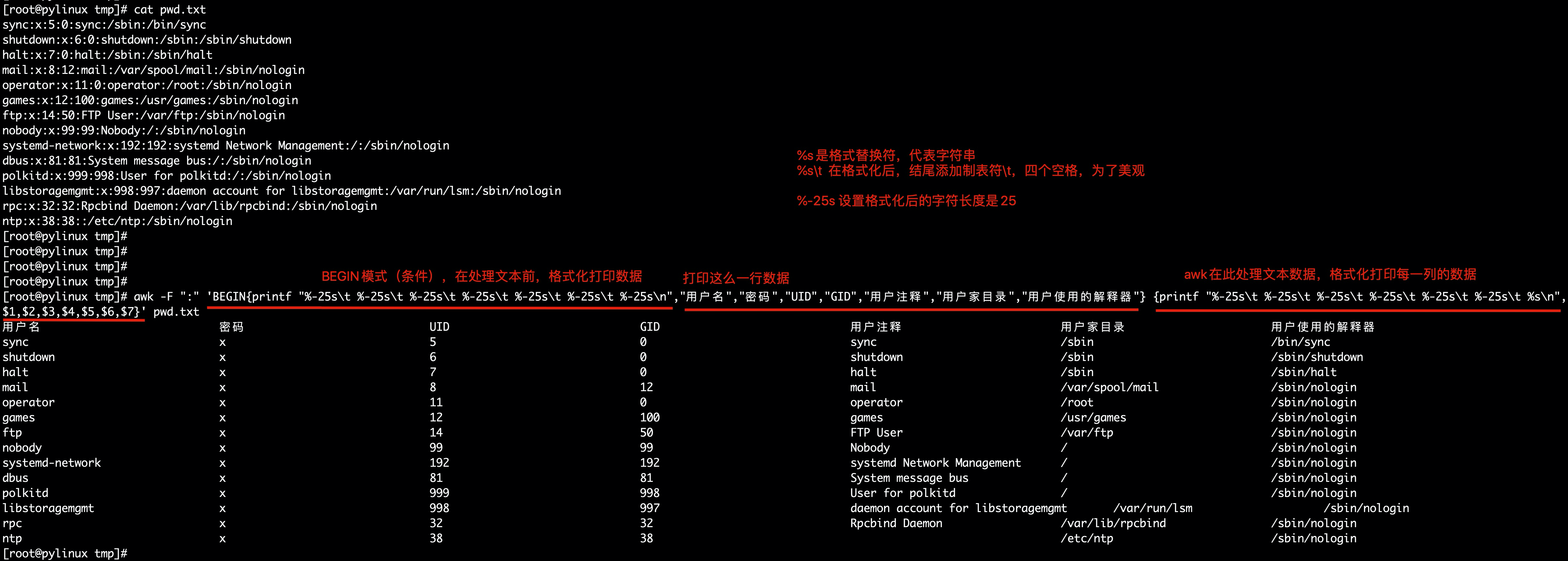
awk -F ":" 'BEGIN{printf "%-25s\t %-25s\t %-25s\t %-25s\t %-25s\t %-25s\t %-25s\n","用户名","密码","UID","GID","用户注释","用户家目录","用户使用的解释器"} {printf "%-25s\t %-25s\t %-25s\t %-25s\t %-25s\t %-25s\t %s\n",$1,$2,$3,$4,$5,$6,$7}' pwd.txt
参数解释
'BEGIN{printf "格式替换符 格式替换符2","变量1","变量2"}'  执行BEGIN模式
%s是格式替换符 ,替换字符串
%s\t 格式化字符串后,添加制表符,四个空格
%-25s  已然是格式化字符串, - 代表左对齐  ,25个字符长度


root@VM-4-16-ubuntu:/tmp# cat /etc/passwd > pwd.txt
root@VM-4-16-ubuntu:/tmp# awk -F ":" 'BEGIN{printf "%-25s\t %-25s\t %-25s\t %-25s\t %-25s\t %-25s\t %-25s\n","用户名","密码","UID","GID","用户注释","用户家目录","用户使用的解释器"} {printf "%-25s\t %-25s\t %-25s\t %-25s\t %-25s\t %-25s\t %s\n",$1,$2,$3,$4,$5,$6,$7}' pwd.txt
awk模式pattern
再来回顾下awk的语法
awk是按行处理文本,刚才讲解了print动作,现在讲解特殊的pattern:BEGIN和END
- BEGIN模式是处理文本之前需要执行的操作
-
END模式是处理完所有行之后执行的操作
-
再次总结,BEGIN就是处理文本前,先执行BEGIN模式指定的动作
- 再来看END的作用(awk处理完所有指定的文本后,需要执行的动作)
root@VM-4-16-ubuntu:/tmp# awk '{print $1,$3} END{print "哥哥这个awk讲的好啊"}' gege.txt
哥哥1 哥哥3
哥哥4 哥哥6
哥哥7 哥哥9
哥哥10 哥哥12
哥哥13 哥哥15
哥哥16 哥哥18
哥哥19
哥哥这个awk讲的好啊
awk结合BEGIN和END模式
root@VM-4-16-ubuntu:/tmp# awk 'BEGIN{print "来学城听哥哥讲linux"}{print $1,$2}END{print "哥哥nb"}' gege.txt
来学城听哥哥讲linux
哥哥1 哥哥2
哥哥4 哥哥5
哥哥7 哥哥8
哥哥10 哥哥11
哥哥13 哥哥14
哥哥16 哥哥17
哥哥19 哥哥20
哥哥nb
awk模式pattern讲解
再来看一下awk的语法,模式也可以理解为是条件
- BEGIN
- END
awk默认是按行处理文本,如果不指定任何模式(条件),awk默认一行行处理 如果指定了模式,只有符合模式的才会被处理
模式(条件)案例
[root@pylinux tmp]# cat -n alex.txt
     1    alex1 alex2 alex3 alex4 alex5
     2    alex6 alex7 alex8 alex9 alex10
     3    alex11 alex12 alex13 alex14 alex15
     4    alex16 alex17 alex18 alex19 alex20
     5    alex21 alex22 alex23 alex24 alex25
     6    alex26 alex27 alex28 alex29 alex30
     7    alex31 alex32 alex33 alex34 alex35
     8    alex36 alex37 alex38 alex39 alex40
     9    alex41 alex42 alex43 alex44 alex45
    10    alex46 alex47 alex48 alex49 alex50  alex51
[root@pylinux tmp]#
[root@pylinux tmp]#
[root@pylinux tmp]# awk 'NF==5 {print $1}'  alex.txt  #NF==5表示某一行字段数是5,就打印第一列的数据
alex1
alex6
alex11
alex16
alex21
alex26
alex31
alex36
alex41
[root@pylinux tmp]# awk 'NF==6 {print $1}'  alex.txt
alex46
awk的模式
| 关系运算符 | 解释 | 示例 |
|---|---|---|
| < | 小于 | x<y |
| <= | 小于等于 | x<=y |
| == | 等于 | x==y |
| != | 不等于 | x!=y |
| >= | 大于等于 | x>=y |
| > | 大于 | x>y |
| ~ | 匹配正则 | x~/正则/ |
| !~ | 不匹配正则 | x!~/正则/ |
案例
[root@pylinux tmp]# awk 'NR>3{print $0}' alex.txt
alex16 alex17 alex18 alex19 alex20
alex21 alex22 alex23 alex24 alex25
alex26 alex27 alex28 alex29 alex30
alex31 alex32 alex33 alex34 alex35
alex36 alex37 alex38 alex39 alex40
alex41 alex42 alex43 alex44 alex45
alex46 alex47 alex48 alex49 alex50  alex51
[root@pylinux tmp]#
[root@pylinux tmp]# awk '$1=="alex36"{print $0}' alex.txt
alex36 alex37 alex38 alex39 alex40
[root@pylinux tmp]# awk 'NR>3{print $0}' alex.txt # NR行号,输出行号大于3的整行内容
awk基础总结
-
空模式,没有指定任何的模式(条件),因此每一行都执行了对应的动作,空模式会匹配文档的每一行,每一行都满足了(空模式)
-
关系运算符模式,awk默认执行打印输出动作
-
BEGIN/END模式(条件设置)
root@VM-4-16-ubuntu:/tmp# awk 'BEGIN{print "哥哥这个awk讲的我明白了"}{print $2}END{print "awk基础讲完了"}' gege.txt
哥哥这个awk讲的我明白了
哥哥2
哥哥5
哥哥8
哥哥11
哥哥14
哥哥17
哥哥20
awk基础讲完了
awk与正则表达式
正则表达式主要与awk的pattern模式(条件)结合使用
- 不指定模式,awk每一行都会执行对应的动作
- 指定了模式,只有被模式匹配到的、符合条件的行才会执行动作
找出pwd.txt中有以games开头的行
1.用grep过滤
[root@pylinux tmp]# cat -n pwd.txt
     1    sync:x:5:0:sync:/sbin:/bin/sync
     2    shutdown:x:6:0:shutdown:/sbin:/sbin/shutdown
     3    halt:x:7:0:halt:/sbin:/sbin/halt
     4    mail:x:8:12:mail:/var/spool/mail:/sbin/nologin
     5    operator:x:11:0:operator:/root:/sbin/nologin
     6    games:x:12:100:games:/usr/games:/sbin/nologin
     7    ftp:x:14:50:FTP User:/var/ftp:/sbin/nologin
     8    nobody:x:99:99:Nobody:/:/sbin/nologin
     9    systemd-network:x:192:192:systemd Network Management:/:/sbin/nologin
    10    dbus:x:81:81:System message bus:/:/sbin/nologin
    11    polkitd:x:999:998:User for polkitd:/:/sbin/nologin
    12    libstoragemgmt:x:998:997:daemon account for libstoragemgmt:/var/run/lsm:/sbin/nologin
    13    rpc:x:32:32:Rpcbind Daemon:/var/lib/rpcbind:/sbin/nologin
    14    ntp:x:38:38::/etc/ntp:/sbin/nologin
[root@pylinux tmp]# grep '^games' pwd.txt
games:x:12:100:games:/usr/games:/sbin/nologin
[root@pylinux tmp]# awk '/^games/{print $0}'  pwd.txt
games:x:12:100:games:/usr/games:/sbin/nologin
#省略写法
[root@pylinux tmp]# awk '/^games/'  pwd.txt
games:x:12:100:games:/usr/games:/sbin/nologin
awk使用正则语法
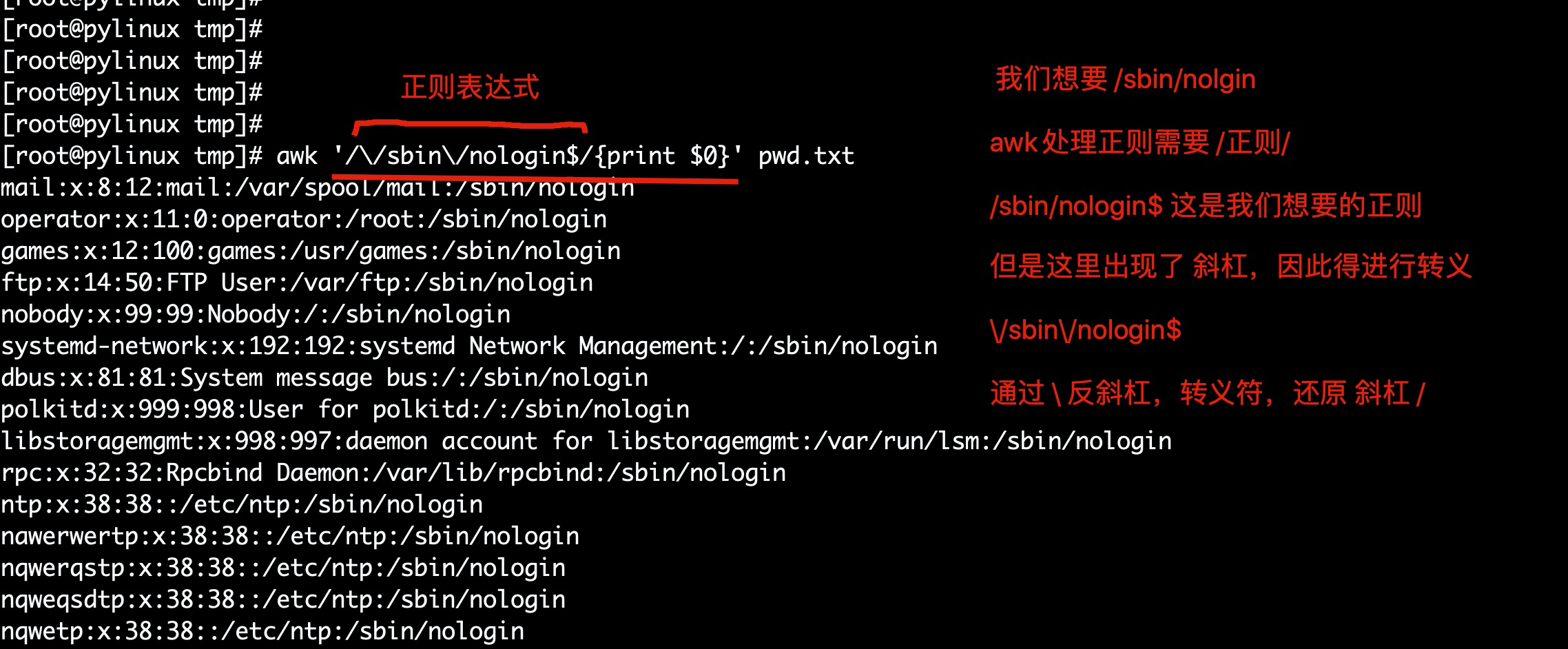
 awk命令使用正则表达式,必须把正则放入 "//" 双斜杠中,匹配到结果后执行动作{print $0},打印整行信息
grep可以过滤,那我还用你awk干啥?
awk强大的格式化文本
awk命令使用正则表达式,必须把正则放入 "//" 双斜杠中,匹配到结果后执行动作{print $0},打印整行信息
grep可以过滤,那我还用你awk干啥?
awk强大的格式化文本
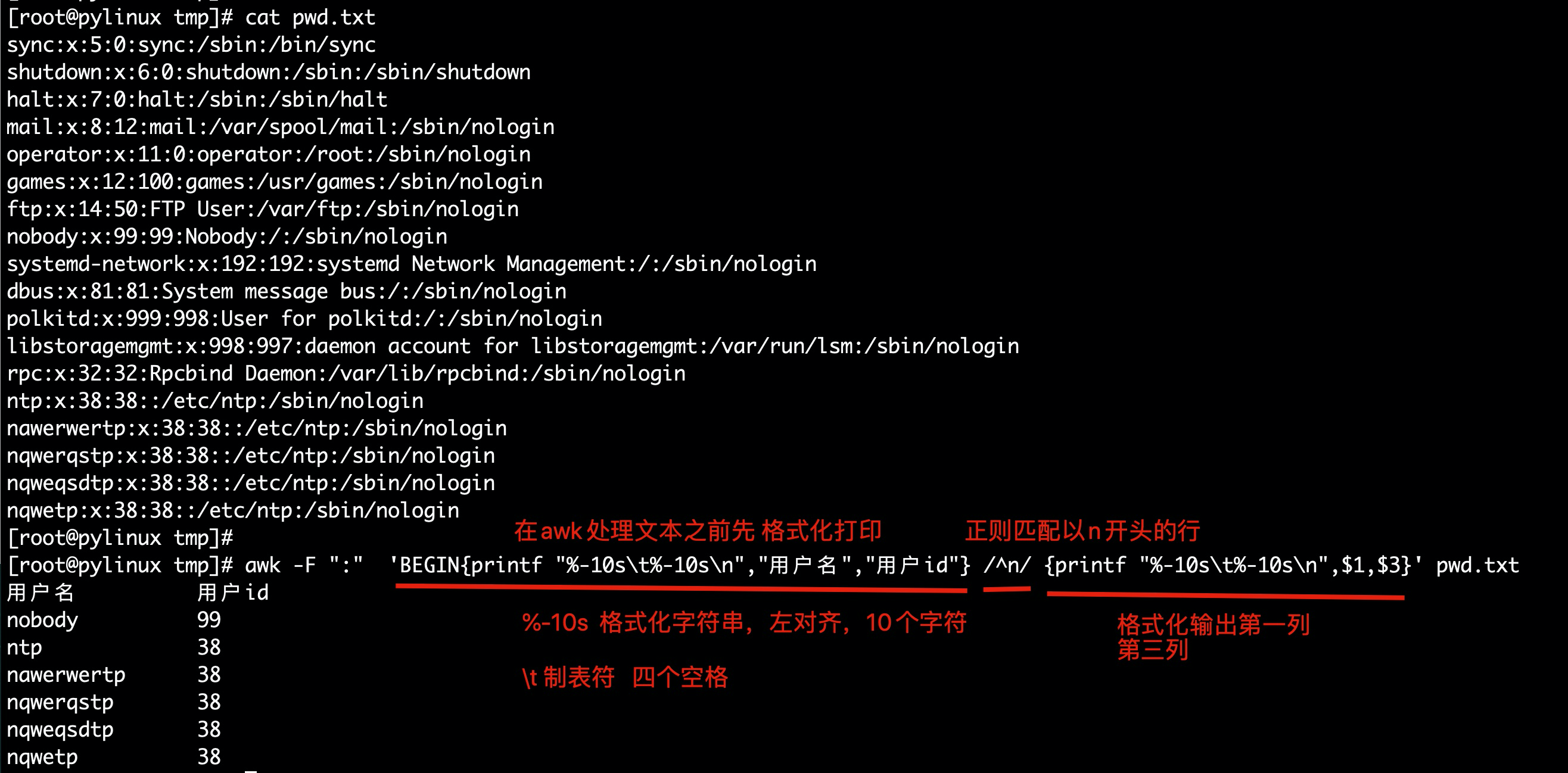
[root@pylinux tmp]# awk -F ":"  'BEGIN{printf "%-10s\t%-10s\n","用户名","用户id"} /^n/ {printf "%-10s\t%-10s\n",$1,$3}' pwd.txt
用户名           用户id
nobody        99
ntp           38
nawerwertp    38
nqwerqstp     38
nqweqsdtp     38
nqwetp        38
awk命令执行流程
解读需求:从pwd.txt文件中,寻找我们想要的信息,按照以下顺序执行
- 优先执行
BEGIN{}模式中的语句 - 从pwd.txt文件中读取第一行,然后执行
pattern{commands}进行正则匹配/^n/寻找n开头的行,找到了执行{print}进行打印 - 当awk读取到文件数据流的结尾时,会执行
END{commands}
找出pwd.txt文件中禁止登录的用户(/sbin/nologin)
正则表达式中如果出现了 "/"则需要进行转义
找出pwd.txt文件中禁止登录的用户(/sbin/nologin)
1.用grep找出
2.awk用正则得用双斜杠/正则表达式/
找出文件的区间内容
1.找出mail用户到nobody用户之间的内容

[root@pylinux tmp]# awk '/^mail/,/^nobody/ {print $0}' pwd.txt
mail:x:8:12:mail:/var/spool/mail:/sbin/nologin
operator:x:11:0:operator:/root:/sbin/nologin
games:x:12:100:games:/usr/games:/sbin/nologin
ftp:x:14:50:FTP User:/var/ftp:/sbin/nologin
nobody:x:99:99:Nobody:/:/sbin/nologin
[root@pylinux tmp]# awk 'NR>=4 && NR<=8 {print $0}' pwd.txt
mail:x:8:12:mail:/var/spool/mail:/sbin/nologin
operator:x:11:0:operator:/root:/sbin/nologin
games:x:12:100:games:/usr/games:/sbin/nologin
ftp:x:14:50:FTP User:/var/ftp:/sbin/nologin
nobody:x:99:99:Nobody:/:/sbin/nologin
awk企业实战nginx日志
Access.log
39.96.187.239 - - [11/Nov/2019:10:08:01 +0800] "GET / HTTP/1.1" 302 0 "-" "Zabbix"
211.162.238.91 - - [11/Nov/2019:10:08:02 +0800] "GET /api/v1/course_sub/category/list/?belong=1 HTTP/1.1" 200 363 "https://www.luffycity.com/free" "Mozilla/5.0 (Windows NT 10.0; WOW64) AppleWebKit/537.36 (KHTML, like Gecko) Chrome/69.0.3497.100 Safari/537.36"
211.162.238.91 - - [11/Nov/2019:10:08:02 +0800] "GET /api/v1/degree_course/ HTTP/1.1" 200 370 "https://www.luffycity.com/free" "Mozilla/5.0 (Windows NT 10.0; WOW64) AppleWebKit/537.36 (KHTML, like Gecko) Chrome/69.0.3497.100 Safari/537.36"
统计日志的访客ip数量
#sort -n 数字从大到小排序
#wc -l 统计行数,也就是ip的条目数
[root@pylinux tmp]# awk '{print $1}' 500access.log |sort -n|uniq|wc -l
75
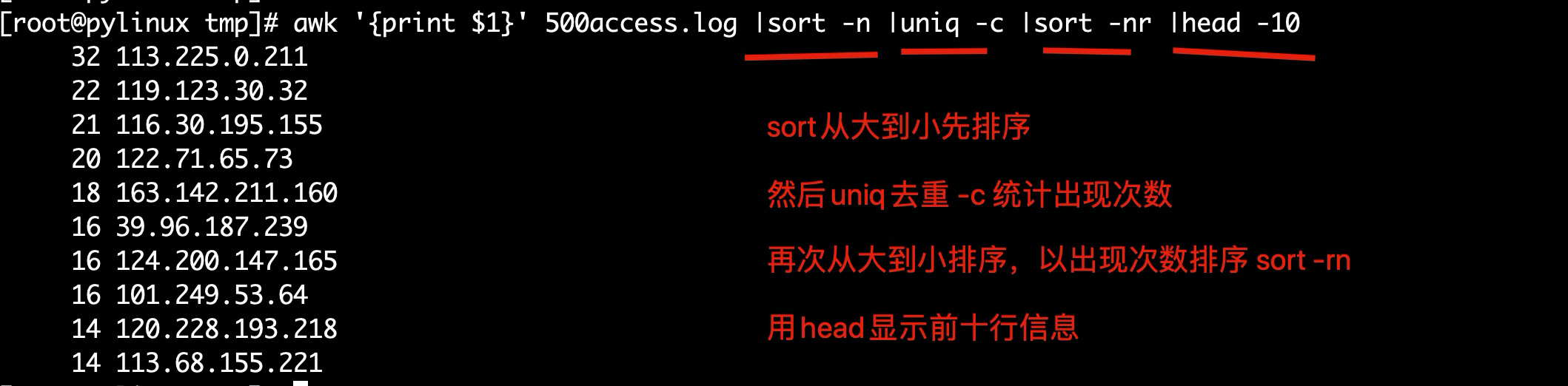
查看访问最频繁的前10个ip
#uniq -c 去重显示次数
#sort -n 从大到小排序
1.先找出所有ip排序,排序,然后去重统计出现次数
awk '{print $1}' 500access.log |sort -n |uniq -c
2.再次从大到小排序,且显示前100个ip
[root@pylinux tmp]# awk '{print $1}' 500access.log |sort -n |uniq -c |sort -nr |head -10
     32 113.225.0.211
     22 119.123.30.32
     21 116.30.195.155
     20 122.71.65.73
     18 163.142.211.160
     16 39.96.187.239
     16 124.200.147.165
     16 101.249.53.64
     14 120.228.193.218
     14 113.68.155.221
awk动作
awk数组
awk内置函数
三剑客练习题
grep练习题
a.找出有关root的行
b.找出root开头的行 c.匹配以root开头或者以yu开头的行,注意定位锚点 d.过滤出bin开头的行,切显示行号 e.过滤出除了root开头的行 f.统计yu用户出现的次数 g.匹配yu用户,最多2次 h.匹配多文件,列出存在信息的文件名字1.显示/etc/passwd文件中不以/bin/bash结尾的行*
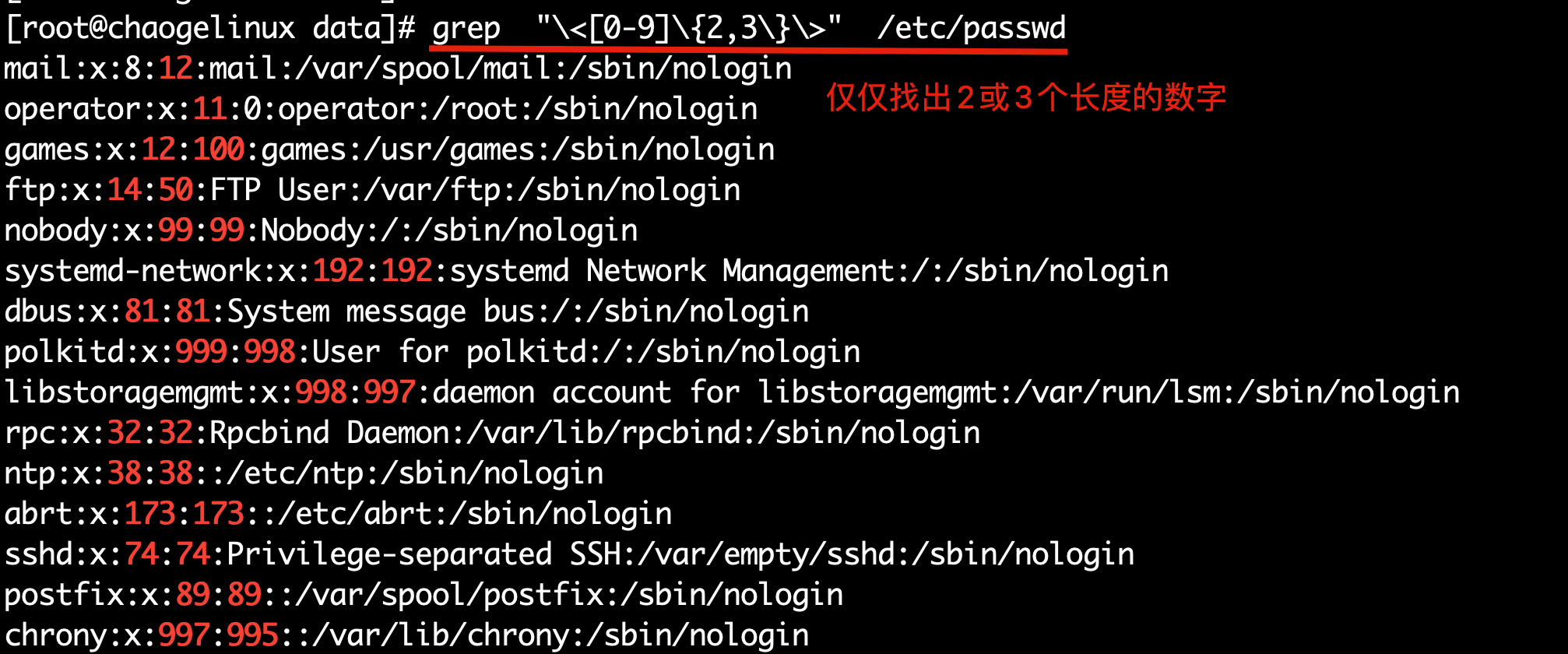
2.找出/etc/passwd文件中的两位数或三位数 正确思路,匹配完整的单词,只找到2-3个数字
 3.找出文件中,以至少一个空白字符开头,后面是非空字符的行
[root@linux data]# cat lovers.txt
 I like my lover.
I love my lover.
He likes his lovers.
 He loves his lovers.
#she loves her cat
[root@linux data]# grep  -E  "^[[:space:]]+[^[:space:]]"  lovers.txt
 I like my lover.
 He loves his lovers.
[root@linux data]# cat lovers.txt
 I like my lover.
I love my lover.
He likes his lovers.
 He loves his lovers.
#she loves her cat
i want ride my bike
[root@linux data]# grep -i "^i" lovers.txt
I love my lover.
i want ride my bike
[root@linux data]# grep "^[iI]" lovers.txt
I love my lover.
i want ride my bike
[root@linux data]# grep -E "^(i|I)" lovers.txt
I love my lover.
i want ride my bike
<>
[root@linux data]# grep -E "^\<(root|yu|nobody)\>" /etc/passwd
root:x:0:0:root:/root:/bin/bash
nobody:x:99:99:Nobody:/:/sbin/nologin
yu:x:1000:1000::/home/yu:/bin/bash
提示:找出这样的结果
checkpid()
checkpids()
kill()
run()
pidof()
daemon()
killproc()
[root@linux init.d]# grep -E "[a-zA-Z]+\(\)" /etc/init.d/functions   -o
[root@linux init.d]# grep -E "[[:alnum:]]+\(\)" /etc/init.d/functions  -o

sed练习题
提示,sed命令加上-i参数将结果写入到文件 准备文件pwd2.txt
root:x:0:0:root:/root:/bin/bash
bin:x:1:1:bin:/bin:/bin/false
ba:x:1002:1002::/home/zhangy:/bin/bash
daemon:x:2:2:daemon:/sbin:/bin/false
mail:x:8:12:mail:/var/spool/mail:/bin/false
ftp:x:14:11:ftp:/home/ftp:/bin/false
&nobody:$:99:99:nobody:/:/bin/false
http:x:33:33::/srv/http:/bin/false
dbus:x:81:81:System message bus:/:/bin/false
hal:x:82:82:HAL daemon:/:/bin/false
mysql:x:89:89::/var/lib/mysql:/bin/false
aaa:x:1001:1001::/home/aaa:/bin/bash
test:x:1003:1003::/home/test:/bin/bash
准备文件2
[root@linux data]# cat lovers.txt
 I like my lover.
I love my lover.
He likes his lovers.
 He loves his lovers.
#she loves her cat
[root@linux data]# sed -e 's/^[[:space:]]/#/g' -e 's/^$/#/g' lovers.txt
#I like my lover.
I love my lover.
He likes his lovers.
#He loves his lovers.
#she loves her cat
#
#
#
[root@linux data]# sed '/^$/d;/^#/d' lovers.txt
 I like my lover.
I love my lover.
He likes his lovers.
 He loves his lovers.
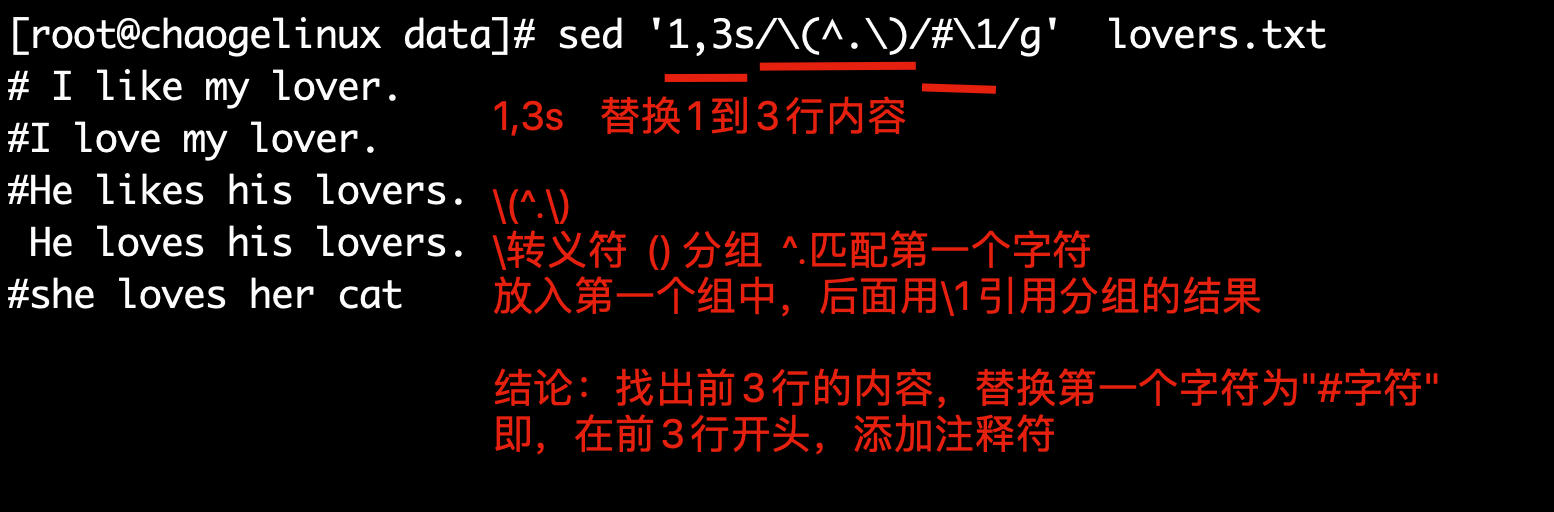
[root@linux data]# sed '1,3s/\(^.\)/#\1/g'  lovers.txt
# I like my lover.
#I love my lover.
#He likes his lovers.
 He loves his lovers.
#she loves her cat
 4.sed取出ip地址
#多次管道符编辑
[root@linux data]# ifconfig eth0 |sed -n '2p' | sed 's/^.*inet//' | sed 's/netmask.*//'
 10.141.32.137
 #利用分组功能,引用ip地址
 [root@linux data]# ifconfig eth0 | sed -n '2p' | sed -r 's/^.*inet(.*)netmask.*/\1/'
 10.141.32.137
 #sed支持扩展正则 -r参数
 [root@linux data]# ifconfig eth0 | sed -r -n '2s/.*inet (.*)netmask.*/\1/p'
10.141.32.137
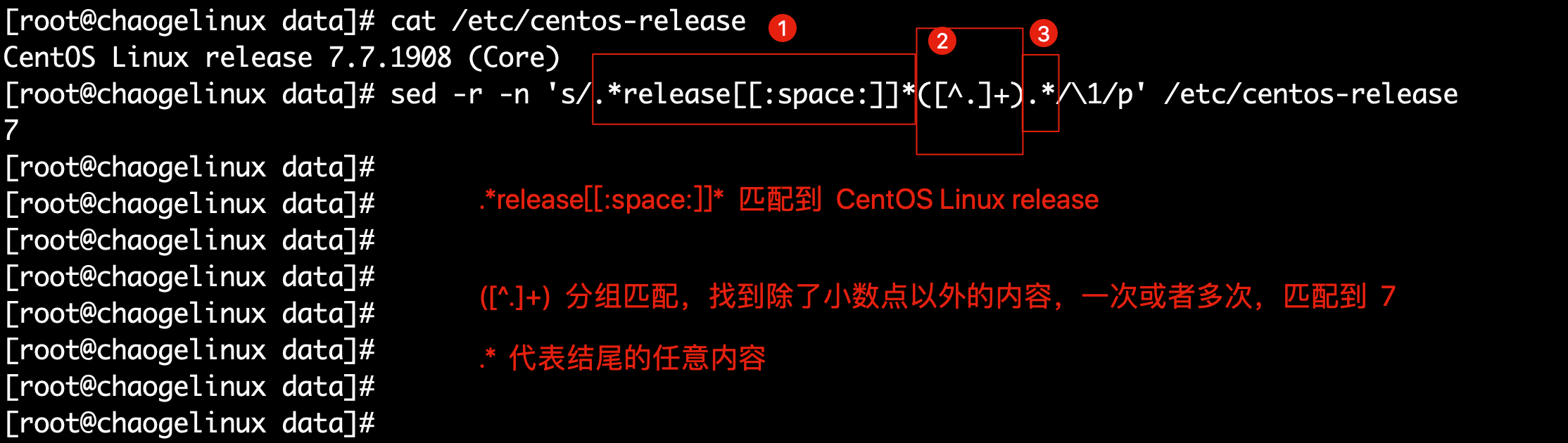
[root@linux data]# cat /etc/centos-release
CentOS Linux release 7.7.1908 (Core)
[root@linux data]# sed -r -n 's/.*release[[:space:]]*([^.]+).*/\1/p' /etc/centos-release
7
awk练习题
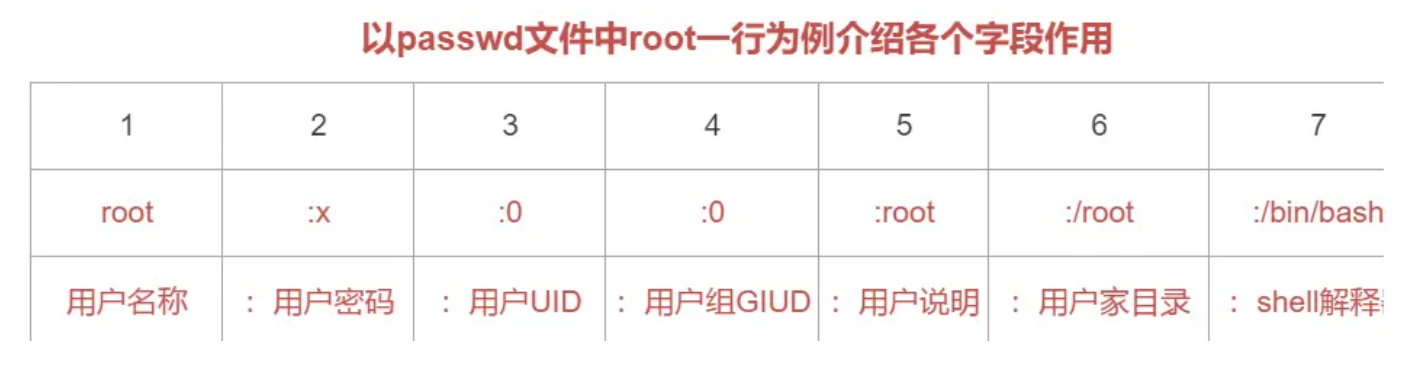
1.在当前系统中打印出所有普通用户的用户和家目录(/etc/passwd)
[root@linux tmp]# cat gege.txt
爱的魔力转圈圈1 爱的魔力转圈圈2 爱的魔力转圈圈3
爱的魔力转圈圈4 爱的魔力转圈圈5 爱的魔力转圈圈6
爱的魔力转圈圈7 爱的魔力转圈圈8 爱的魔力转圈圈9
爱的魔力转圈圈10 爱的魔力转圈圈11 爱的魔力转圈圈12
爱的魔力转圈圈13 爱的魔力转圈圈14 爱的魔力转圈圈15
爱的魔力转圈圈16 爱的魔力转圈圈17 爱的魔力转圈圈18
爱的魔力转圈圈19 爱的魔力转圈圈20
[root@linux tmp]# awk 'NR<6{print "#"$0}' gege.txt
Mike Harrington:[510] 548-1278:250:100:175
Christian Dobbins:[408] 538-2358:155:90:201
Susan Dalsass:[206] 654-6279:250:60:50
Archie McNichol:[206] 548-1348:250:100:175
Jody Savage:[206] 548-1278:15:188:150
Guy Quigley:[916] 343-6410:250:100:175
Dan Savage:[406] 298-7744:450:300:275
Nancy McNeil:[206] 548-1278:250:80:75
John Goldenrod:[916] 348-4278:250:100:175
Chet Main:[510] 548-5258:50:95:135
Tom Savage:[408] 926-3456:250:168:200
Elizabeth Stachelin:[916] 440-1763:175:75:300
提示:
awk -F "[:]" '{print $1,$2}' tel.txt  #见到冒号就切一刀
awk -F "[ ]" '{print $1,$2}' tel.txt    #见到空格就切一刀
awk -F "[ :]" '{print $1,$2,$3,$4}' tel.txt  #见到空格或冒号,都切一刀
答案:
awk -F "[ :]" '!/^$/{print $4}' tel.txt  #排除空行,取出电话

[root@linux tmp]# awk -F "[ :]" '/^D/{print $2}' tel.txt
Savage
[root@linux tmp]# awk -F "[ :]" '$2~/^D/{print $2}' tel.txt
Dobbins
Dalsass
#针对第三列匹配正则,打印第一列
[root@linux tmp]# awk -F "[ :]" '$3~/\[916\]/{print $1}' tel.txt
Guy
John
Elizabeth
[root@linux tmp]# awk -F "[ :]" '/^Mike/{print "$"$(NF-2),"$"$(NF-1),"$"$(NF)}' tel.txt
$250 $100 $175
姓+逗号+名_
_删除文件的空白行(awk不修改源文件),替换后的内容重定向写入新文件