day06 模块
作业A
-
简述在开发中为什么要使用虚拟环境?
-
通过命令如何实现:创建虚拟环境、激活虚拟环境、在虚拟环境中安装第三方包、退出虚拟环境。
-
用户注册功能实现,需求如下:
-
提示用户输入:用户名、密码
-
对密码进行md5加密
-
获取当前时间,格式为:2011-11-11
-
按照csv的格式写入到文件db.csv文件中,例如:
- 计算目录文件大小(字节)
-
提示用户输入目录路径
-
判断路径是否存在
- 不存在,提示不存在
- 存在,寻找目录下的所有文件并计算文件总大小(字节)
-
提示:计算文件大小可以用。
- 补充代码实现:下载并打包代码。
code_folder = "/Users/wupeiqi/codes"

# 1.判断code_folder目录是否存在,不存在则创建


# 2.进入code_folder目录并执行下载代码的命令(subprocess模块)
#   git clone https://gitee.com/wupeiqi/luffy.git


# 3.把下载的代码打包成zip包且保存在code_folder目录,文件名是当前时间(年月日时分秒),如:2021111219223.zip
- 补充代码获取联通商城信息,获取商品的标题、价格、评价人数,并写入Excel文件中。
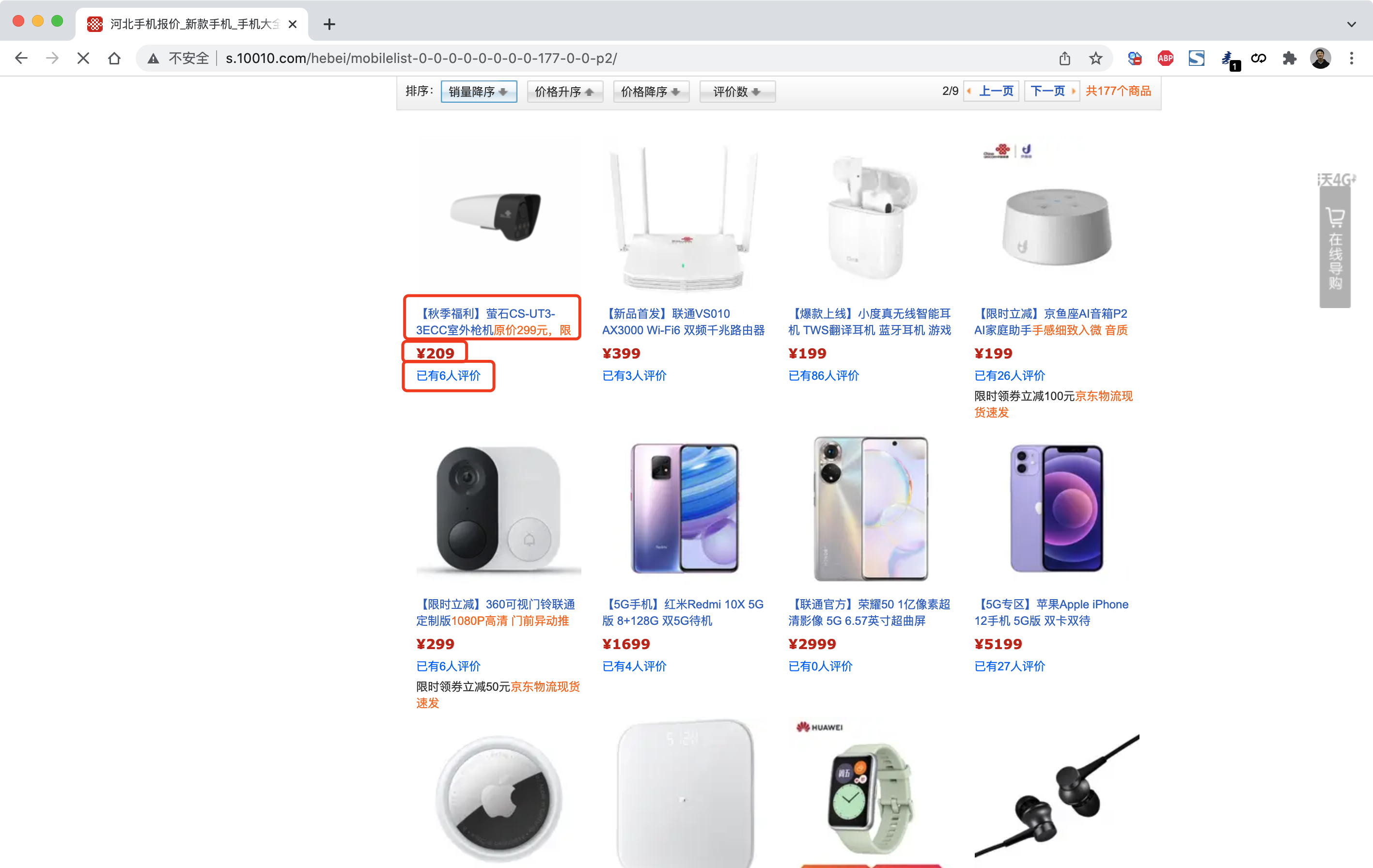
import re
import requests
from bs4 import BeautifulSoup

res = requests.get(url="http://s.10010.com/hebei/mobilelist-0-0-0-0-0-0-0-0-177-0-0-p2/")

soup_object = BeautifulSoup(res.text, 'html.parser')

goods_object_list = soup_object.find_all(name='li', attrs={"class": "goodsLi"})

for goods in goods_object_list:
    # 商品ID
    goods_id = goods.get("goodsid")

    # 商品标题
    title = goods.find(name='p', attrs={"class": "mobileGoodsName"}).find(name='a').text

    # 需求1:补充代码实现提取价格中的数字,例如:¥59,则想办法只获取数字部分。
    price_string = goods.find(name="label", attrs={'class': "priceD"}).text

    # 需求2:提取评论数量,例如:已有5人评价,想办法只获取数字部分。
    comment_string = goods.find(name="p", attrs={'class': "evalNum"}).text

    # 需求3:将已处理好的商品ID、价格、评论数量、商品标题写入到Excel文件中。
    print(goods_id, price_string, comment_string, title)
Excel文件写入的代码示例:
from openpyxl import workbook
from openpyxl.utils import get_column_letter

# 创建Workbook
wb = workbook.Workbook()

# 获取sheet对象
sheet = wb.worksheets[0]

# 设置单元格的宽度:方式1
# sheet.column_dimensions["A"].width = 15
# sheet.column_dimensions["B"].width = 10
# sheet.column_dimensions["C"].width = 10
# sheet.column_dimensions["D"].width = 100

# 设置单元格的宽度:方式2
# sheet.column_dimensions[get_column_letter(1)].width = 15
# sheet.column_dimensions[get_column_letter(2)].width = 10
# sheet.column_dimensions[get_column_letter(3)].width = 10
# sheet.column_dimensions[get_column_letter(4)].width = 100

# 设置单元格的宽度:方式3
width_dict = {"A": 15, "B": 10, "C": 10, "D": 100}
for col_name, value in width_dict.items():
    sheet.column_dimensions[col_name].width = value

# 写标题
header = ["ID", "价格", "评论数", "标题"]
for i, item in enumerate(header, 1):
    cell_object = sheet.cell(1, i)
    cell_object.value = item

# 写内容
sheet.cell(2, 1).value = "2999122121"
sheet.cell(2, 2).value = "39"
sheet.cell(2, 3).value = "10"
sheet.cell(2, 4).value = "震惊了。。。。"

# 保存到文件中
wb.save('new.xlsx')
- 学习示例代码,对第4题中的Excel文件的格式进行设置:
-
所有单元格加边框。
-
表头加背景色。
示例代码如下:
from openpyxl import workbook
from openpyxl.styles import Alignment, Border, Side, Font, PatternFill, GradientFill

# 创建Workbook
wb = workbook.Workbook()

# 获取sheet对象
sheet = wb.worksheets[0]

# 获取第3行、第3列的单元格对象
c1 = sheet.cell(3, 3)

# 写文字
c1.value = "武沛齐"

# 文字居中
c1.alignment = Alignment(horizontal='center', vertical="center")

# 设置边框
c1.border = Border(
    top=Side(style="thin", color="000000"),
    bottom=Side(style="thin", color="000000"),
    left=Side(style="thin", color="000000"),
    right=Side(style="thin", color="000000"),
)

# 设置背景色
c1.fill = PatternFill("solid", fgColor="99ccff")

wb.save('new.xlsx')
作业B
1. 下载梨视频
1.1 下载488条数据
阅读代码,并修改代码,实现只下载488条数据。
import requests
from bs4 import BeautifulSoup


def get_mp4_url(video_id):
    data = requests.get(
        url="https://www.pearvideo.com/videoStatus.jsp?contId={}".format(video_id),
        headers={
            "Referer": "https://www.pearvideo.com/video_{}".format(video_id),
        }
    )
    response = data.json()
    image_url = response['videoInfo']['video_image']
    video_url = response['videoInfo']['videos']['srcUrl']
    middle = image_url.rsplit('/', 1)[-1].rsplit('-', 1)[0]
    before, after = video_url.rsplit('/', 1)
    suffix = after.split('-', 1)[-1]
    url = "{}/{}-{}".format(before, middle, suffix)
    return url


def download_video():
    count = 0
    while True:
        res = requests.get(
            url="https://www.pearvideo.com/category_loading.jsp?reqType=14&categoryId=&start={}".format(count)
        )
        bs = BeautifulSoup(res.text, 'lxml')
        a_list = bs.find_all("a", attrs={'class': "vervideo-lilink"})
        for tag in a_list:
            title = tag.find('div', attrs={'class': "vervideo-title"}).text.strip()
            video_id = tag.get('href').split('_')[-1]
            mp4_url = get_mp4_url(video_id)
            count += 1
            print(video_id, title, mp4_url)


if __name__ == '__main__':
    download_video()
1.2 写入Excel
写入Excel时,格式有如下要求:
- 所有单元格加边框。
- 标题加背景色 + 居中。
- ID列居中,其他列居左(默认)。

示例:Excel内容写入
from openpyxl import workbook
from openpyxl.utils import get_column_letter

# 创建Workbook
wb = workbook.Workbook()

# 获取sheet对象
sheet = wb.worksheets[0]

# 设置单元格的宽度:方式1
# sheet.column_dimensions["A"].width = 15
# sheet.column_dimensions["B"].width = 10
# sheet.column_dimensions["C"].width = 10
# sheet.column_dimensions["D"].width = 100

# 设置单元格的宽度:方式2
# sheet.column_dimensions[get_column_letter(1)].width = 15
# sheet.column_dimensions[get_column_letter(2)].width = 10
# sheet.column_dimensions[get_column_letter(3)].width = 10
# sheet.column_dimensions[get_column_letter(4)].width = 100

# 设置单元格的宽度:方式3
width_dict = {"A": 15, "B": 10, "C": 10, "D": 100}
for col_name, value in width_dict.items():
    sheet.column_dimensions[col_name].width = value

# 写标题
header = ["ID", "价格", "评论数", "标题"]
for i, item in enumerate(header, 1):
    cell_object = sheet.cell(1, i)
    cell_object.value = item

# 写内容
sheet.cell(2, 1).value = "2999122121"
sheet.cell(2, 2).value = "39"
sheet.cell(2, 3).value = "10"
sheet.cell(2, 4).value = "震惊了。。。。"

# 保存到文件中
wb.save('new.xlsx')
示例:Excel加样式
from openpyxl import workbook
from openpyxl.styles import Alignment, Border, Side, Font, PatternFill, GradientFill

# 创建Workbook
wb = workbook.Workbook()

# 获取sheet对象
sheet = wb.worksheets[0]

# 获取第3行、第3列的单元格对象
c1 = sheet.cell(3, 3)

# 写文字
c1.value = "武沛齐"

# 文字居中
c1.alignment = Alignment(horizontal='center', vertical="center")

# 设置边框
c1.border = Border(
    top=Side(style="thin", color="000000"),
    bottom=Side(style="thin", color="000000"),
    left=Side(style="thin", color="000000"),
    right=Side(style="thin", color="000000"),
)

# 设置背景色
c1.fill = PatternFill("solid", fgColor="99ccff")

wb.save('db.xlsx')
2.梨视频管理平台
将读取作业B的第1题中生成的 db.xlsx 作为数据源,提供视频管理平台。
核心功能如下:
-
分页看新闻(每页显示10条数据),提示用户输入页码,根据页码显示指定页面的数据。
-
提示用户输入页码,根据页码显示指定页面的数据。
- 当用户输入的页码不存在时,默认显示第1页
# 获取Excel最大行数
from openpyxl import load_workbook

wb = load_workbook("files/p1.xlsx")
sheet = wb.worksheets[0]
print(sheet.max_row)
# 读取Excel部分数据
from openpyxl import load_workbook

wb = load_workbook("files/p1.xlsx")
sheet = wb.worksheets[0]

for row in sheet.iter_rows(min_row=1, max_row=10):
    print(row[0].value)
- 搜索专区,用户输入关键字,根据关键词筛选出所有匹配成功的短视频资讯。
-
支持的搜索两种搜索格式:
id=1715025,筛选出id等于1715025的新闻信息并输出。key=文本,模糊搜索,筛选包含关键字的所有新闻信息并输出。
-
下载专区
-
用户输入视频id,根据id找到对应的mp4视频下载地址,然后下载视频到项目的files目录。
- 视频的文件名为:
视频id-年-月-日-时-分-秒.mp4
- 视频的文件名为:
下载示例1:下载视频并显示视频大小和已下载大小。
import requests

res = requests.get(
    url='https://video.pearvideo.com/mp4/adshort/20211206/cont-1747250-15802092_adpkg-ad_hd.mp4'
)

# 视频总大小(字节)
file_size = int(res.headers['Content-Length'])

download_size = 0
with open('xxx.mp4', mode='wb') as file_object:
    # 分块读取下载的视频文件(最多一次读128字节),并逐一写入到文件中。 len(chunk)表示实际读取到每块的视频文件大小。
    for chunk in res.iter_content(128):
        download_size += len(chunk)
        file_object.write(chunk)
        file_object.flush()
        message = "视频总大小为:{}字节,已下载{}字节。".format(file_size, download_size)
        print(message)
    file_object.close()

res.close()
下载示例2:下载视频并显示视频大小和已下载大小(仅在一行展示)
import requests

res = requests.get(
    url='https://video.pearvideo.com/mp4/adshort/20211206/cont-1747250-15802092_adpkg-ad_hd.mp4'
)

# 视频总大小(字节)
file_size = int(res.headers['Content-Length'])

download_size = 0
with open('xxx.mp4', mode='wb') as file_object:
    # 分块读取下载的视频文件(最多一次读128字节),并逐一写入到文件中。 len(chunk)表示实际读取到每块的视频文件大小。
    for chunk in res.iter_content(128):
        download_size += len(chunk)
        file_object.write(chunk)
        file_object.flush()

        # 1.输出字符串前面加\r时,输出时,会回到当前行的最前面,然后再输出。(原来的内容清空,出现一直在当前行输出的效果)
        # 2. end="" 为了保证每次都是在同一行输出,这样 \r 才能回到原来输出行的最前面。
        message = "\r视频总大小为:{}字节,已下载{}字节。".format(file_size, download_size)
        print(message, end="")
    file_object.close()

res.close()

# 3.由于之前的输出都是没有换行符,所以这个输出时候前面加一个\n,可以再另起一行输出下载完成。
print("\n下载完成")
下载示例3:进度百分比
import requests

res = requests.get(
    url='https://video.pearvideo.com/mp4/adshort/20211206/cont-1747250-15802092_adpkg-ad_hd.mp4'
)

# 视频总大小(字节)
file_size = int(res.headers['Content-Length'])

download_size = 0
with open('xxx.mp4', mode='wb') as file_object:
    # 分块读取下载的视频文件(最多一次读128字节),并逐一写入到文件中。 len(chunk)表示实际读取到每块的视频文件大小。
    for chunk in res.iter_content(128):
        download_size += len(chunk)
        file_object.write(chunk)
        file_object.flush()
        percent = "\r{}%".format(int(download_size*100 / file_size))
        print(percent, end="")
    file_object.close()

res.close()

# 3.由于之前的输出都是没有换行符,所以这个输出时候前面加一个\n,可以再另起一行输出下载完成。
print("\n下载完成")