计算机硬件与存储
磁盘知识体系
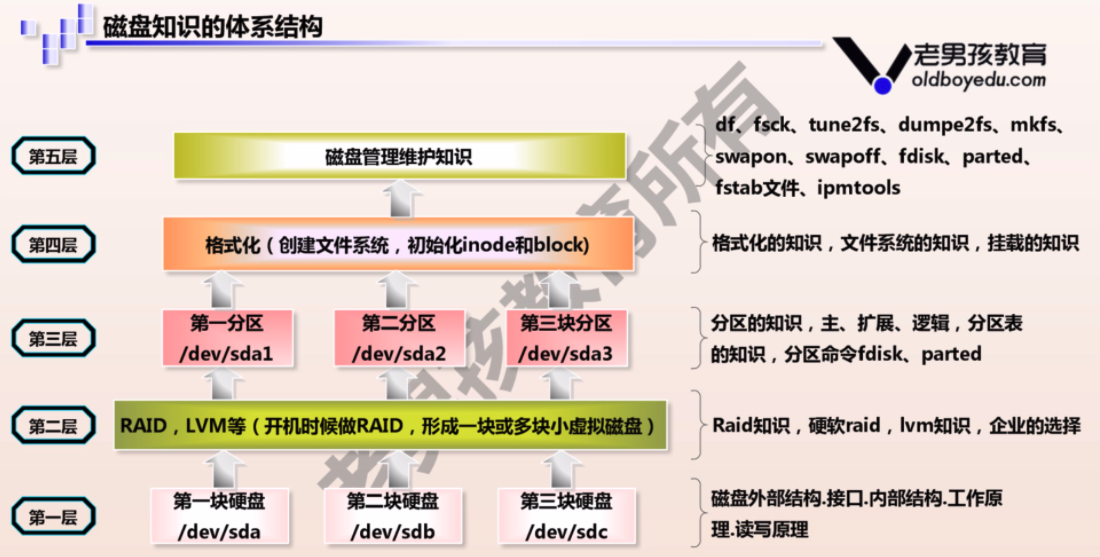
Linux磁盘存储的经典描述
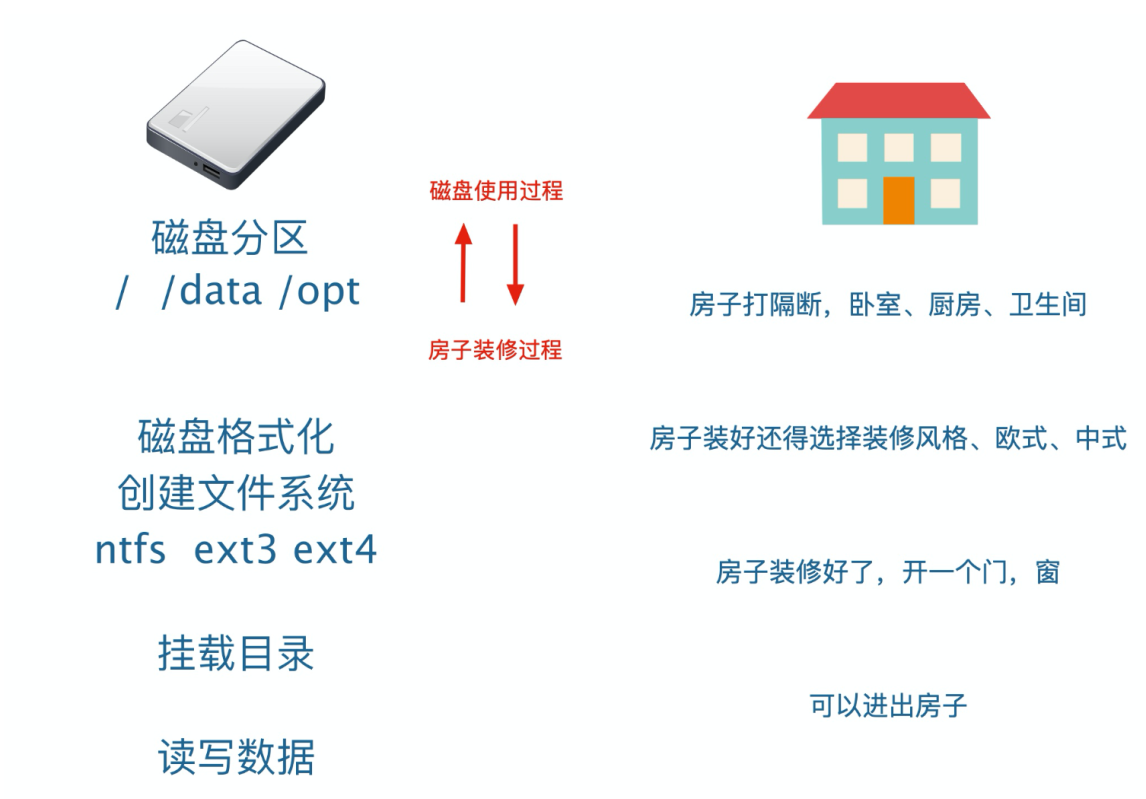
磁盘要放入计算机且被Linux系统识别,到可以使用磁盘存储数据,过程如下:
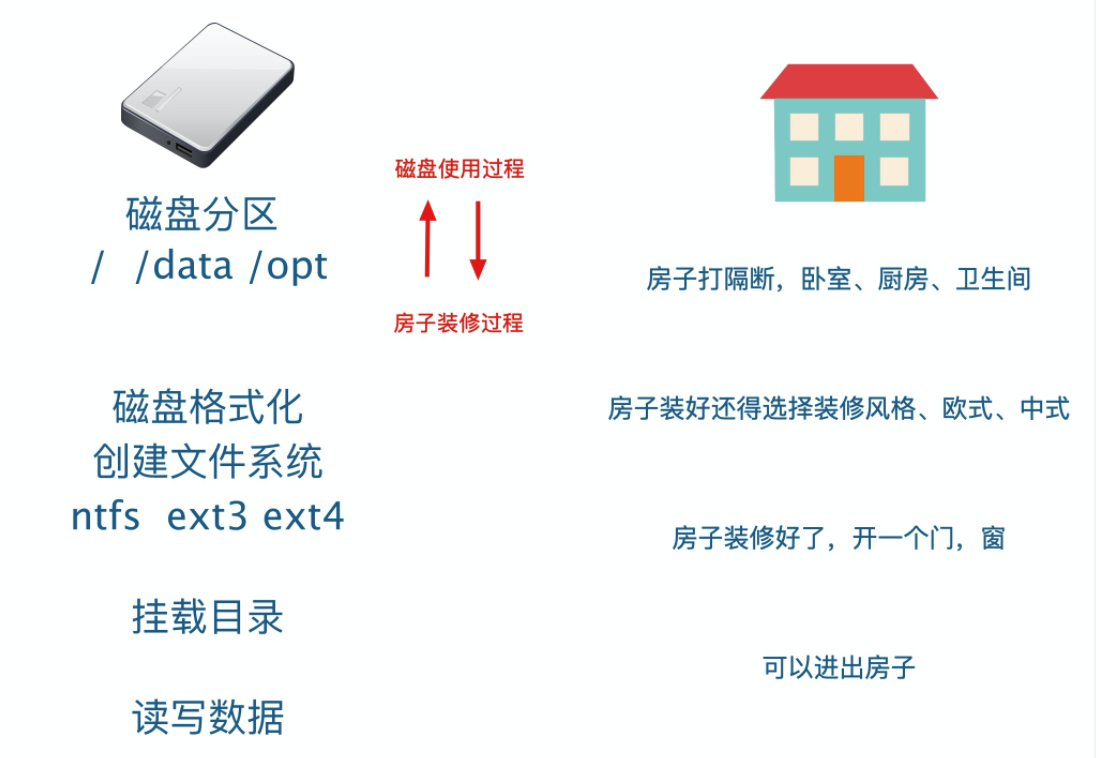
1.磁盘要存数据,相当于人盖房子
2.磁盘要分区后才能够存储数据,相当于房子改好了,需要隔断分出卧室,厨房,卫生间等区域
3.磁盘分区完成后,还得格式化后才能使用,且创建文件系统后才可以存储数据,相当于家里得装修后才能开始住人,不同的文件系统相当于不同的装修风格
4.磁盘分区,格式化,创建文件系统后,还得进行挂载到不同的文件夹,才能存放数据,相当于房子还得安装门、窗,才能和外界通信,进出
机械硬盘原理
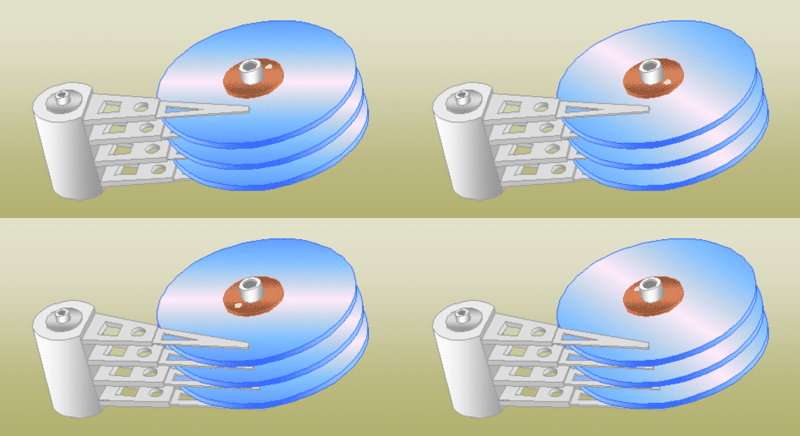
机械硬盘由坚硬金属材料制成的涂以磁性介质的盘片,盘片两面称为盘面或扇面,都可以记录信息,由磁头对盘面进行操作,一般用磁头号区分。
结构特性决定了机械硬盘如果受到剧烈冲击,磁头与盘面可能产生的哪怕是轻微撞击都有可能报废。
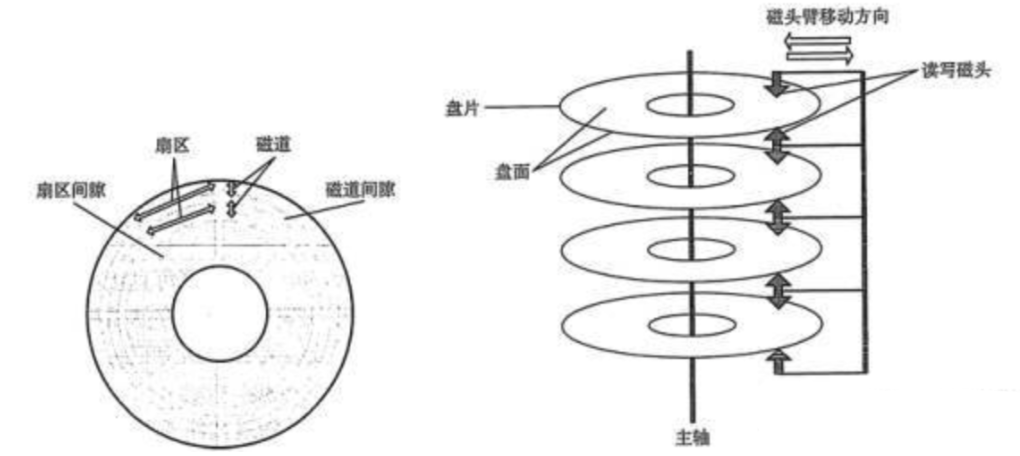 磁头不动,硬盘旋转,磁头就会在磁盘表面画出一个圆形轨迹且磁化,数据就保存在磁化区域中,称之为磁道。
每个磁道分段,一个弧就是一个扇区。
一个硬盘表面可以有多个扇面,每个扇面磁道数相同,具有相同周长的磁道形成的圆柱称之为柱面,柱面数与磁道数相等。
磁头不动,硬盘旋转,磁头就会在磁盘表面画出一个圆形轨迹且磁化,数据就保存在磁化区域中,称之为磁道。
每个磁道分段,一个弧就是一个扇区。
一个硬盘表面可以有多个扇面,每个扇面磁道数相同,具有相同周长的磁道形成的圆柱称之为柱面,柱面数与磁道数相等。
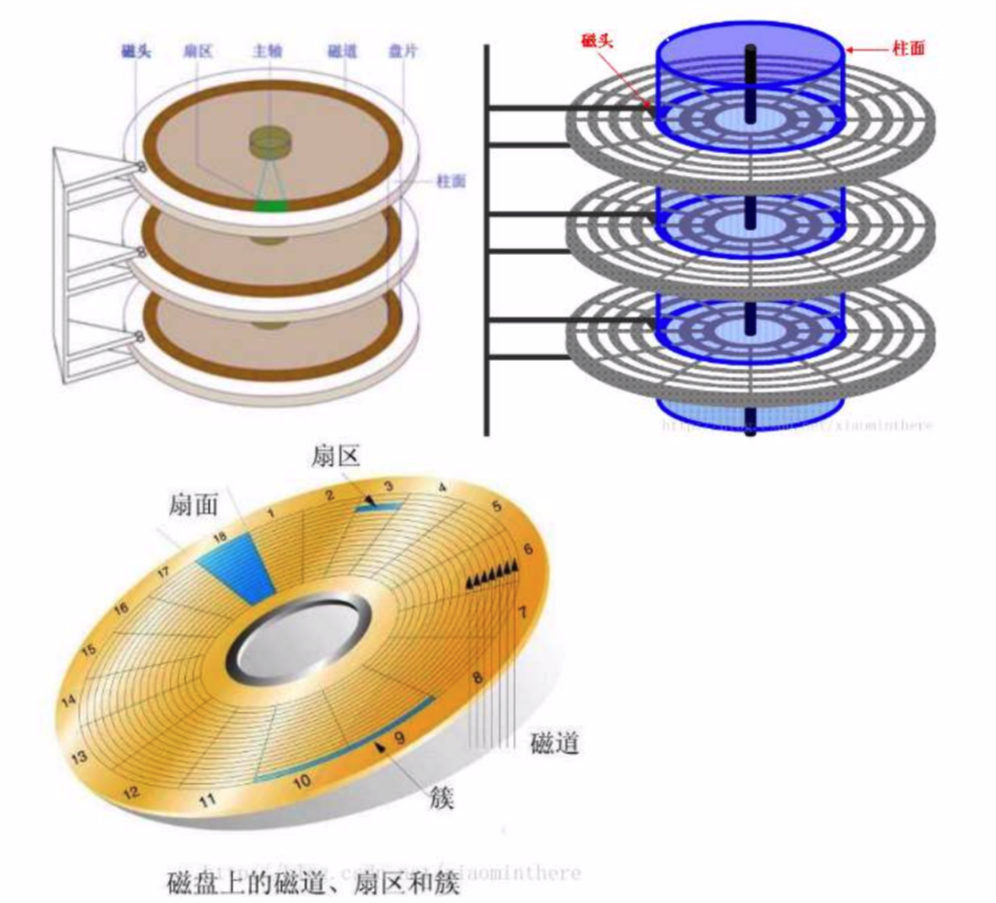 磁盘的每一面被分为很多条磁道,即表面上的一些同心圆,越接近中心,圆就越小。
而每一个磁道又按512个字节(0.5 KB)为单位划分为等分,叫做扇区。
文件数据存储在硬盘上,硬盘中最小的存储单位是扇区(sector)
磁头读取扇区数据是按照
磁盘的每一面被分为很多条磁道,即表面上的一些同心圆,越接近中心,圆就越小。
而每一个磁道又按512个字节(0.5 KB)为单位划分为等分,叫做扇区。
文件数据存储在硬盘上,硬盘中最小的存储单位是扇区(sector)
磁头读取扇区数据是按照连续的多个扇区,称之为块(block)
操作系统文件存取的最小单位是块,且单位是4kb,也就是8个扇区。
磁盘常见概念
计算容量单位
对于计算机而言,只认识一个叫做二进制 的容量单位,我们称之为 bit , 但是由于bit 单位太小,计算机又用Byte 单位来统计

1 Byte = 8 bit

同样的,由于计算机存储越来越大,Byte 也太小了,计算又出现简化的单位 KB MB GB TB

常见的单位换算关系

* bit -- 位
* Byte --字节。 1Byte = 8 Bits
* Kilobyte (KB) -- 千字节      1kb= 1024 = 2的10次方 bytes
* Megabyte (MB)  --- 兆字节 1MB =1024KB
* Gigabyte (GB)。千兆字节。 1GB = 1024MB
磁盘管理的名词解释
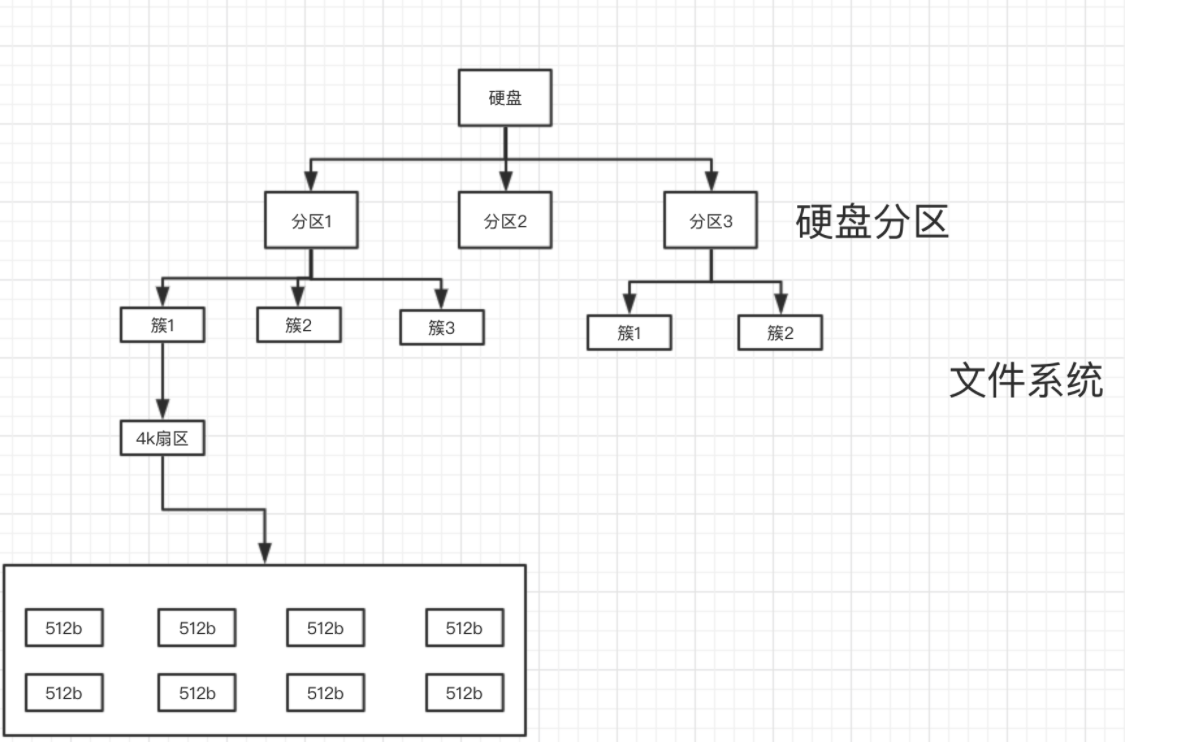
扇区(sector)是磁盘最小的物理存储单元,单位是512字节
操作系统无法对数目众多的扇区进行寻址,因此操作系统将相邻的扇区组合在一起,形成了块(8个扇区,4k大小)
在Linux文件系统中多个连续的扇区称之为block,块,也是在系统中被认为是最小的存储单位  du -h /tmp/*
在windows文件系统中多个连续的扇区称作簇
操作系统规定,一个block只能存放一个文件的内容,因此文件占用空间,只能是block的整数倍 du -h /etc/*
即使文件大小,小于一个block,也就是小于4k,同样占用一个block的大小
硬盘中最小的存储单位是扇区(sector),扇区大小是512B,而硬盘在文件读写操作的时候并非以扇区为单位,是以簇为单位,一个簇包含了多个扇区。
在Windows下如NTFS等文件系统中叫做簇;
在Linux下如Ext4等文件系统中叫做块(block)
磁盘分区
硬盘分区是就使用分区编辑器(partition editor)将一个硬盘上划分几个独立的逻辑部分,盘片一旦划分成数个分区,不同类的目录与文件可以存储进不同的分区。 越多分区,也就有更多不同的地方,可以将文件的性质区分得更细,按照更为细分的性质,存储在不同的地方以管理文件;但太多分区就成了麻烦。 硬盘分区就像给一间空荡的房子划分出卧室,厨房,客厅等相互隔离的空间一样。主要是为了方面用户的使用。 另一方面,通过合理的硬盘分区,有效保护系统盘空间,确实能够提高系统运行速度,再者,硬盘分区也可以有效地对数据进行保护。
你当然可以不分区,只不过,当你面对越来越多的子目录,或者是越来越慢的Windows,不得不费功夫去管理你的文件,或者重装Windows的时候,恐怕会悔不当初。
mbr原理
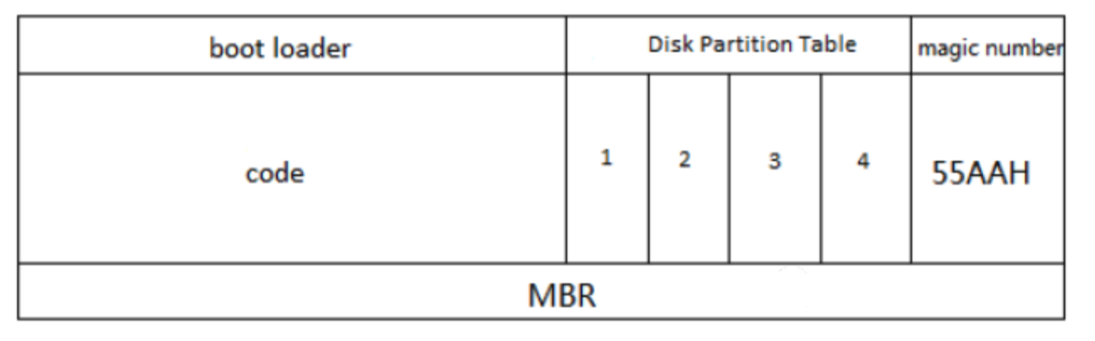
MBR:Master Boot Record,主分区引导记录。
磁盘的每块扇区都被分配了一个逻辑块地址,引导扇区是每个分区的第一扇区,主引导扇区是整个硬盘的第一扇区。
MBR就保存在主引导扇区中,且扇区还保存了硬盘分区表DPT(Disk Partition Table),和结束标志字(Magic number)。扇区总计512字节,MBR占446字节(0000H - 01BDH),DPT占据64个字节(01BEH - 01FDH),最后的magic number占2字节(01FEH – 01FFH)。
MBR分区缺点是,硬盘容量最大2T
 GPT原理
GPT分区:全称为Globally Unique Identifier Partition Table,也叫做GUID分区表,由于MBR限制在2TB容量,GPT诞生了,优点如下
GPT原理
GPT分区:全称为Globally Unique Identifier Partition Table,也叫做GUID分区表,由于MBR限制在2TB容量,GPT诞生了,优点如下
- GPT分区的硬盘容量几乎无限制
- 分区个数无限制
- 自带磁盘数据保险机制
文件系统
格式化文件系统
- FAT16/FAT32,最早期的windows文件系统,缺点单个文件不能超过2G/4G大小,现在一部蓝光电影十几G肯定不行
- NTFS,支持文件加密,采用日志式文件系统,详细记录磁盘读写操作,提高数据和系统安全性,突破了4GB单个文件大小,对于flash闪存设备,过多读写造成磁盘寿命较短
- exFAT,单个文件支持16GB,适合于flash闪存设备使用(ssd,u盘)
平均寻道时间
平均寻道时间,它是了解硬盘性能至关重要的参数之一。它是指硬盘在接收到系统指令后,磁头从开始移动到数据所在的磁道所花费时间的平均值,它在一定程度上体现了硬盘读取数据的能力,是影响硬盘内部数据传输率的重要参数。
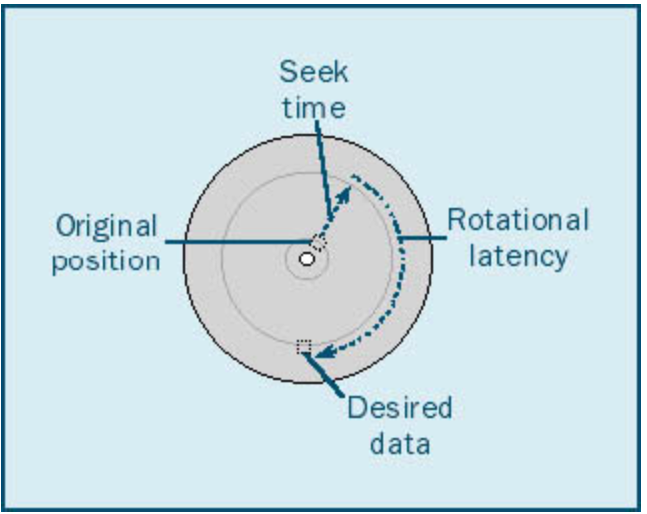 读写头沿径向移动,移到要读取的扇区所在磁道的上方,这段时间称为寻道时间(seek time)。
通过盘片的旋转,使得要读取的扇区转到读写头的下方,这段时间称为旋转延迟时间(rotational latency time)
读写头沿径向移动,移到要读取的扇区所在磁道的上方,这段时间称为寻道时间(seek time)。
通过盘片的旋转,使得要读取的扇区转到读写头的下方,这段时间称为旋转延迟时间(rotational latency time)
磁盘转速
RPM(revolutions per minute)它是指硬盘内电机主轴的旋转速度,也就是硬盘盘片在一分钟内所能完成的最大转数。
电脑刚诞生初期,几乎所有硬盘都是3600RPM,这是由于美国的交流电是60Hz
市场如今主流的5400、7200转速 5400和7200转速比较 情况一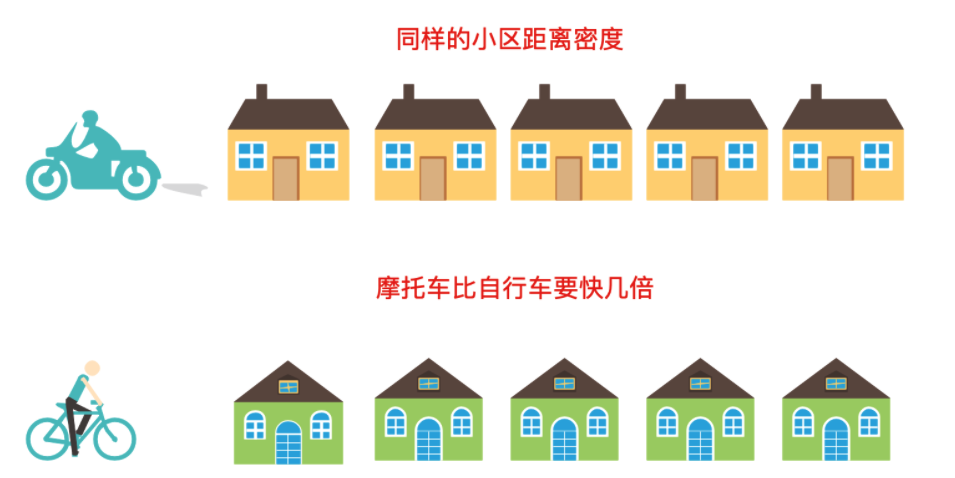 情况二
情况二
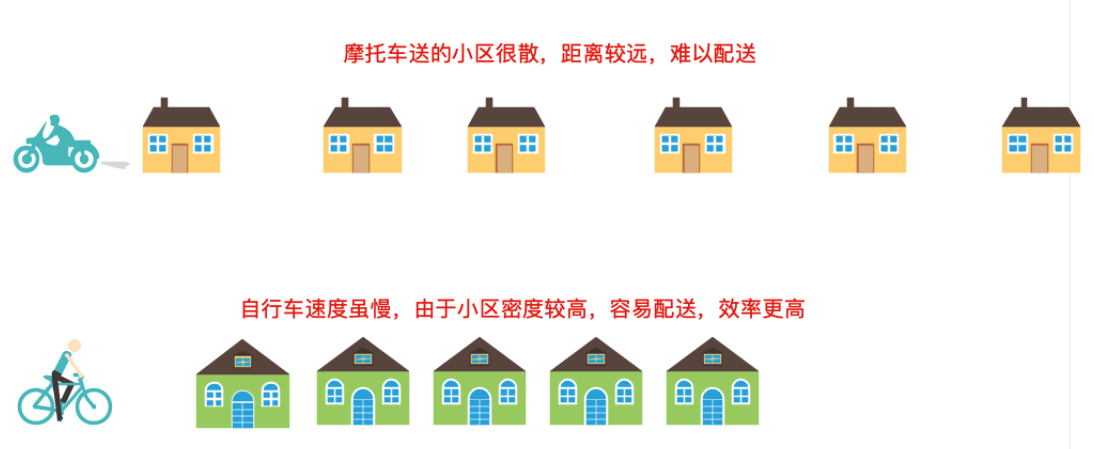 总结
总结

Linux磁盘分区
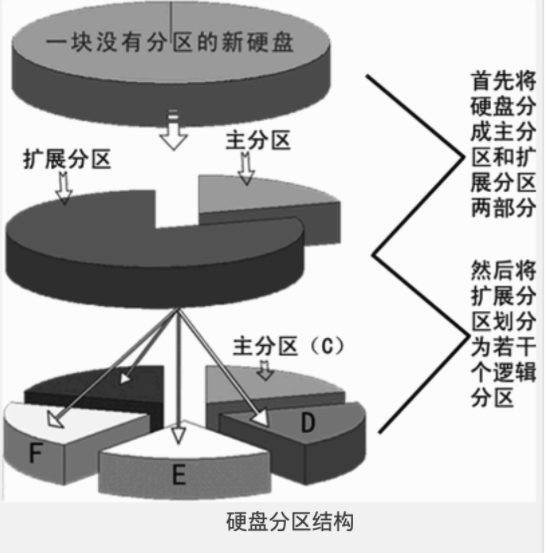
- 主分区,primary partition
- 扩展分区,extended
- 逻辑分区
linux一切接文件,磁盘设备在系统中也以文件形式展示
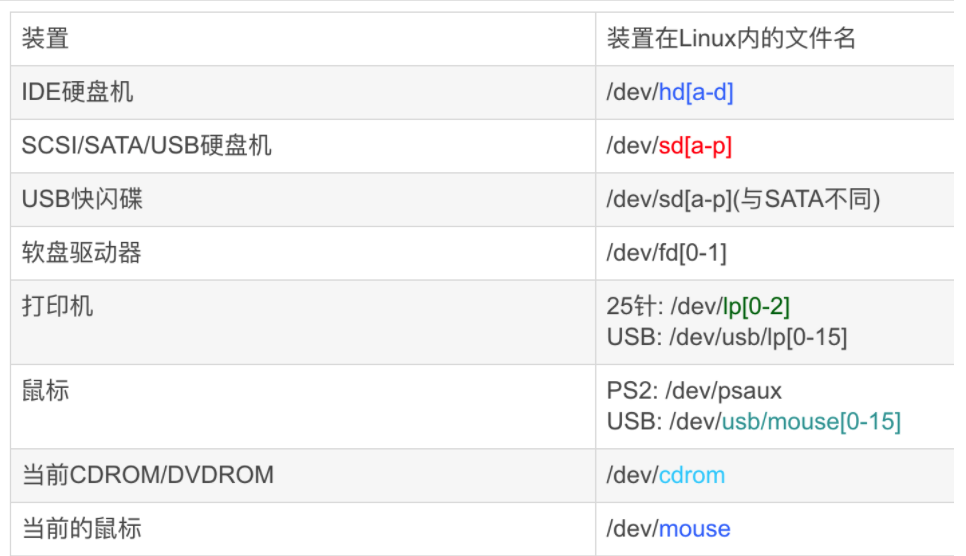
/dev/vd[a-d][1-128]:为虚拟磁盘的磁盘文件名 注意:CentOS 6和7统统将硬盘设备文件标识为/dev/sd[a-z]
分区类型
在系统上的/dev/sda1、/dev/sda2又是何物?答:代表分区(Partition)
一个硬盘的结构如下: 系统默认分区1~4留给了主分区和扩展分区- 主分区1 * (星号代表是引导分区,引导分区装在这里)
- 主分区2
- 主分区3
- 主分区4(extended)
- 逻辑分区n
fdisk命令
分区管理命令fdisk,命令危险,慎重使用
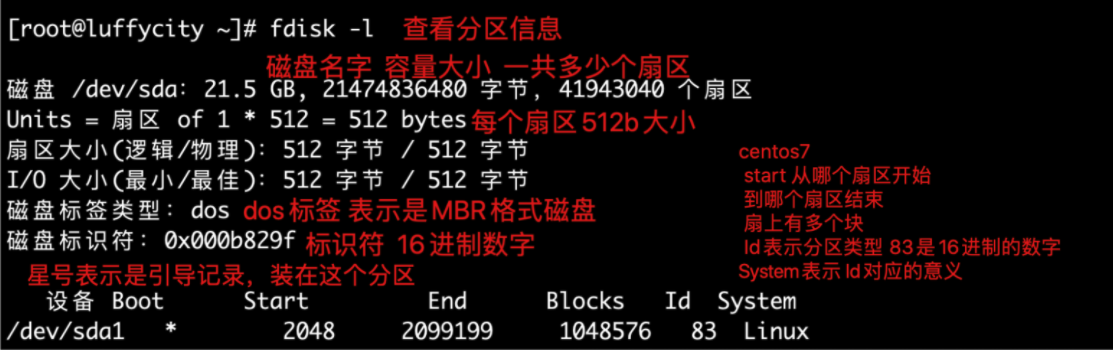
[root@luffycity ~]# fdisk /dev/sda
欢迎使用 fdisk (util-linux 2.23.2)。
更改将停留在内存中,直到您决定将更改写入磁盘。
使用写入命令前请三思。
命令(输入 m 获取帮助):m
命令操作
   a   toggle a bootable flag
   b   edit bsd disklabel
   c   toggle the dos compatibility flag
   d   delete a partition
   g   create a new empty GPT partition table
   G   create an IRIX (SGI) partition table
   l   list known partition types
   m   print this menu
   n   add a new partition
   o   create a new empty DOS partition table
   p   print the partition table
   q   quit without saving changes
   s   create a new empty Sun disklabel
   t   change a partition's system id
   u   change display/entry units
   v   verify the partition table
   w   write table to disk and exit
   x   extra functionality (experts only)
命令(输入 m 获取帮助):
                n:创建新分区
                d:删除已有分区
                t:修改分区类型
                l:查看所有已经ID
                w:保存并退出
                q:不保存并退出
                m:查看帮助信息
                p:显示现有分区信息
新加一块硬盘进行磁盘分区
我们添加了/dev/sdb新硬盘
[root@local-pyyu ~]# fdisk -l |grep sd[a-c]
磁盘 /dev/sda:21.5 GB, 21474836480 字节,41943040 个扇区
/dev/sda1   *        2048     2099199     1048576   83  Linux
/dev/sda2         2099200    41943039    19921920   8e  Linux LVM
磁盘 /dev/sdb:21.5 GB, 21474836480 字节,41943040 个扇区
fdisk磁盘分区命令
-v 打印 fdisk 的版本信息并退出.
-l 列出指定设备的分区表信息并退出。
-u 以扇区数而不是以柱面数的形式显示分区表中各分区的信息.
-s 分区 将分区的 大小 (单位为块)信息输出到标准输出
分区命令步骤图解
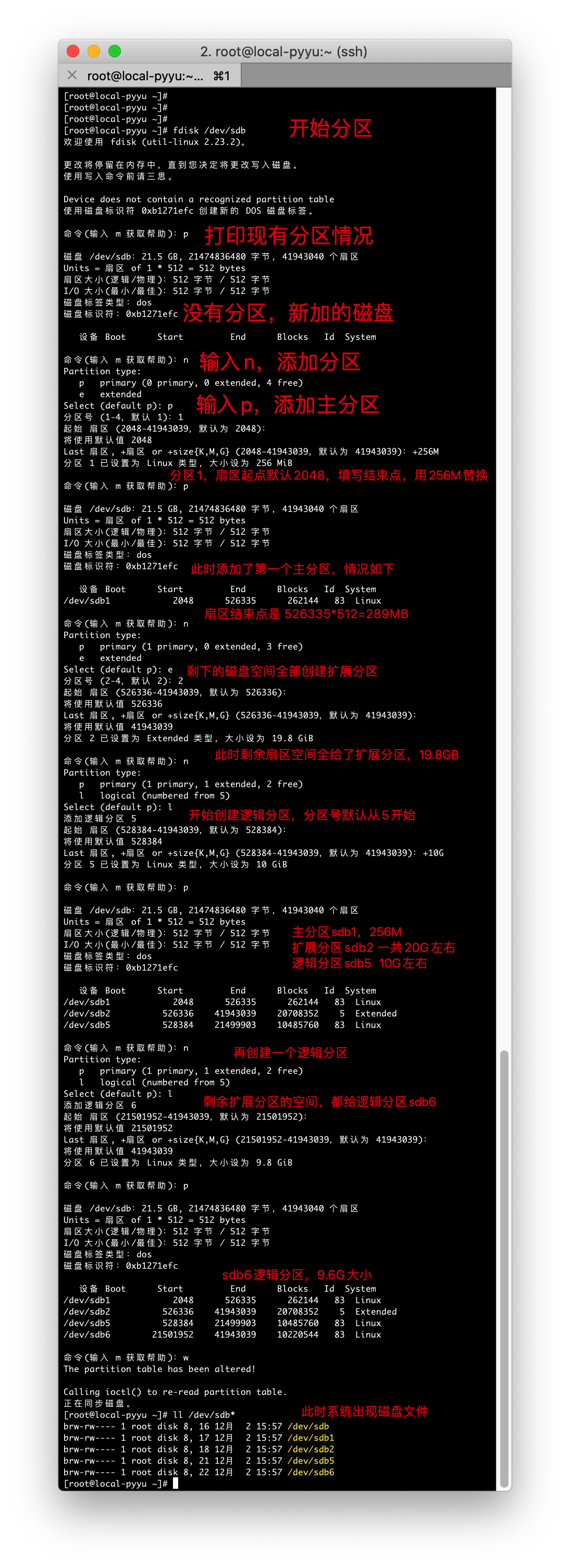
检查系统识别了新的分区
有时候删除文件,系统仍然提示占用空间,或内核未能读取到新创建的分区,可以用如下命令重读分区
[root@local-pyyu ~]# cat /proc/partitions
major minor  #blocks  name
   8        0   20971520 sda
   8        1    1048576 sda1
   8        2   19921920 sda2
   8       16   20971520 sdb
   8       17     262144 sdb1
   8       18          1 sdb2
   8       21   10485760 sdb5
   8       22   10220544 sdb6
  11        0    1048575 sr0
 253        0   17821696 dm-0
 253        1    2097152 dm-1
partprobe命令
centos 5系列: partprobe命令用于重读分区表,当出现删除文件后,出现仍然占用空间。可以partprobe在不重启的情况下重读分区。 有时候使用fdisk命令对磁盘分区后,内核找不到新分区,得重启机器才能识别新分区,使用partprobe可以不重启重读新的分区表。
partx
partx命令告用来诉内核当前磁盘的分区情况
针对超过2TB的磁盘分区
parted命令
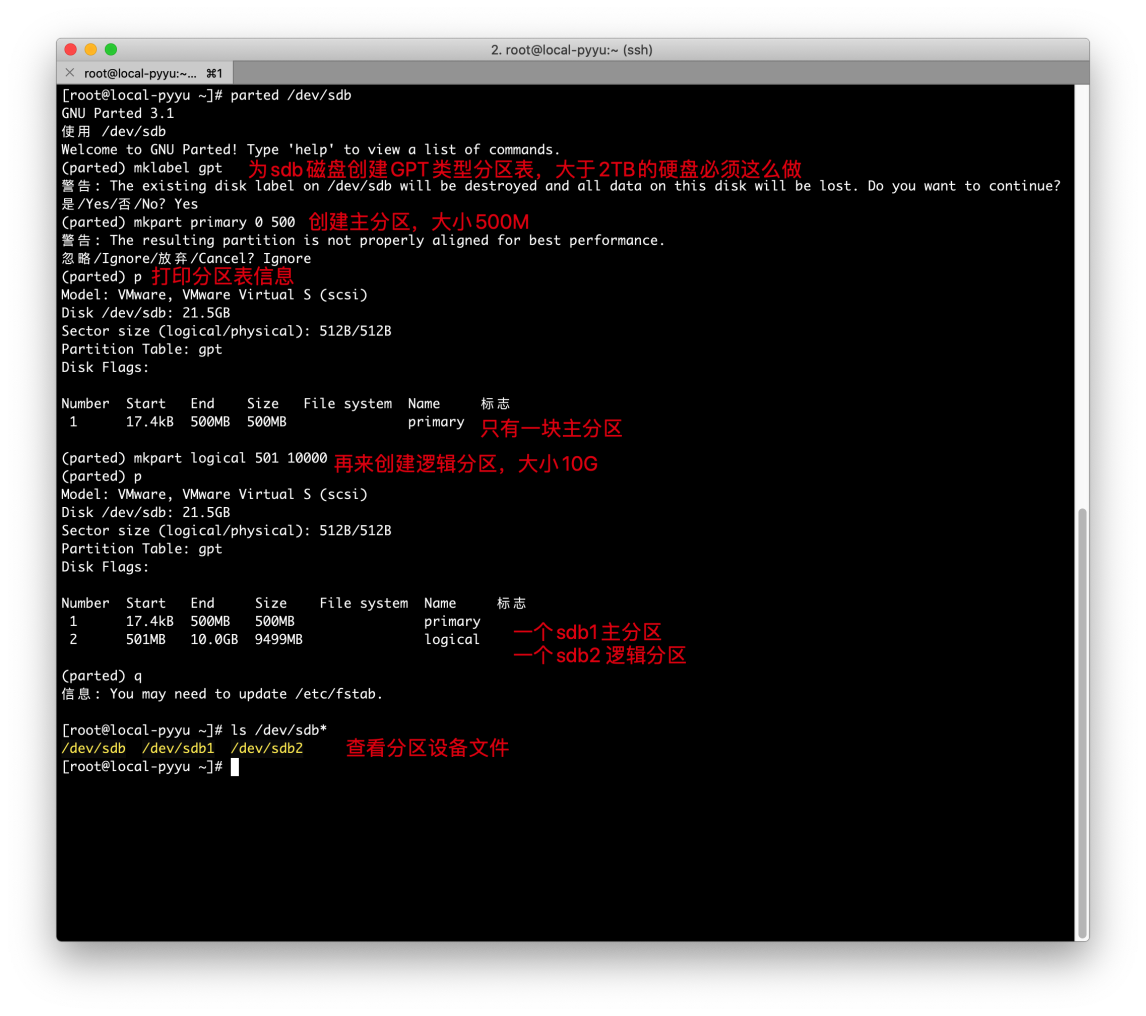
小于2TB的磁盘都可以用fdisk分区,但是大于2TB的磁盘,只能用parted命令分区,且转换磁盘为GPT格式#哥哥这里删除了/dev/sdb磁盘的所有分区,使用的是20G的硬盘模拟,同学们可以自己添加新硬盘
[root@local-pyyu ~]# fdisk -l
磁盘 /dev/sdb:21.5 GB, 21474836480 字节,41943040 个扇区
Units = 扇区 of 1 * 512 = 512 bytes
扇区大小(逻辑/物理):512 字节 / 512 字节
I/O 大小(最小/最佳):512 字节 / 512 字节
磁盘标签类型:dos
磁盘标识符:0xb1271efc
设备 Boot Start End Blocks Id System
GPT分区表没有extend类型
[root@local-pyyu ~]# parted /dev/sdb
GNU Parted 3.1
使用 /dev/sdb
Welcome to GNU Parted! Type 'help' to view a list of commands.
(parted) mklabel gpt
警告: The existing disk label on /dev/sdb will be destroyed and all data on this disk will be lost. Do you want to continue?
是/Yes/否/No? Yes
(parted) mkpart primary 0 500
警告: The resulting partition is not properly aligned for best performance.
忽略/Ignore/放弃/Cancel? Ignore
(parted) p
Model: VMware, VMware Virtual S (scsi)
Disk /dev/sdb: 21.5GB
Sector size (logical/physical): 512B/512B
Partition Table: gpt
Disk Flags:
Number  Start   End    Size   File system  Name     标志
 1      17.4kB  500MB  500MB               primary
(parted) mkpart logical 501 10000
(parted) p
Model: VMware, VMware Virtual S (scsi)
Disk /dev/sdb: 21.5GB
Sector size (logical/physical): 512B/512B
Partition Table: gpt
Disk Flags:
Number  Start   End     Size    File system  Name     标志
 1      17.4kB  500MB   500MB                primary
 2      501MB   10.0GB  9499MB               logical
(parted) q
信息: You may need to update /etc/fstab.
[root@local-pyyu ~]# ls /dev/sdb*
/dev/sdb  /dev/sdb1  /dev/sdb2
[root@local-pyyu ~]#
 用fdisk命令检查sdb磁盘情况
[root@local-pyyu ~]# fdisk -l /dev/sdb
WARNING: fdisk GPT support is currently new, and therefore in an experimental phase. Use at your own discretion.
磁盘 /dev/sdb:21.5 GB, 21474836480 字节,41943040 个扇区
Units = 扇区 of 1 * 512 = 512 bytes
扇区大小(逻辑/物理):512 字节 / 512 字节
I/O 大小(最小/最佳):512 字节 / 512 字节
磁盘标签类型:gpt
Disk identifier: 24DA7CEB-EAD9-4540-A5C6-B9F7D566D388
#         Start          End    Size  Type            Name
 1           34       976562  476.8M  Microsoft basic primary
 2       978944     19531775    8.9G  Microsoft basic logical
更换gpt表为mbr
fdisk命令是针对MBR分区格式的,虽然能用g命令把磁盘格式化为GPT,但是无法再重新格式化为MBR格式,因为fdisk命令无法操作GPT格式的磁盘。
可以使用parted命令更换磁盘分区格式
[root@gege /]# parted /dev/sdb    //选中要转换到的磁盘
GNU Parted 3.1
Using /dev/sdb
Welcome to GNU Parted! Type 'help' to view a list of commands.
(parted) mktable
New disk label type? msdos
// 按照习惯MBR格式一般在linux下称作dos,如果在New disk label type?后输入dos或者mbr会提示无效命令,这时候要用help mktable查看
//帮助信息,可以看到parted命令中MBR分区被称作msdos,其它分区如下: aix, amiga, bsd, dvh, gpt, mac, msdos, pc98, sun, loop
Warning: The existing disk label on /dev/sdb will be destroyed and all data on this disk will be lost. Do you want to continue?
Yes/No? Yes
Linux软硬链接
软硬链接
ln命令
硬链接与软链接
ln命令是单词link缩写,功能是创建文件之间的链接(make links between files),链接类型包括
- 硬链接 hard link
- 软链接 symbolic link | 命令参数 | 解释 | | --- | --- | | ln无参数 | 创建硬链接 | | -s | 创建软链接(符号链接) |
细说链接知识
- 硬链接,创建语法
ln 源文件 目标文件,硬链接生成的是普通文件 - 软链接/符号链接,创建语法是
ln -s 源文件 目标文件,生成符号链接文件
ln命令实践
[root@pylinux tmp]# touch alex.txt
[root@pylinux tmp]#
[root@pylinux tmp]#
[root@pylinux tmp]# ln alex.txt alex_hardlink                    #创建硬链接
[root@pylinux tmp]# ln -s alex.txt   alex_softlink        #创建软连接
[root@pylinux tmp]#
[root@pylinux tmp]# ls -lih
总用量 0
2370 -rw-r--r-- 2 root root 0 10月 14 15:25 alex_hardlink
7979 lrwxrwxrwx 1 root root 8 10月 14 15:25 alex_softlink -> alex.txt
2370 -rw-r--r-- 2 root root 0 10月 14 15:25 alex.txt
[root@pylinux tmp]# echo "我是金角大王" > alex.txt
[root@pylinux tmp]#
[root@pylinux tmp]#
[root@pylinux tmp]# cat alex_hardlink
我是金角大王
[root@pylinux tmp]# cat alex_softlink
我是金角大王
[root@pylinux tmp]#
[root@pylinux tmp]#
[root@pylinux tmp]# echo "我是金角大王的一根白头发" >> alex.txt
[root@pylinux tmp]# cat alex_hardlink
我是金角大王
我是金角大王的一根白头发
[root@pylinux tmp]# cat alex_softlink
我是金角大王
我是金角大王的一根白头发
readlink命令
查看软链接文件的内容
使用cat查看软连接文件,只能看到源文件的内容
软链接文件存储的是源文件的路径
[root@pylinux tmp]# echo "我是金角老妖怪" > heihei.txt
[root@pylinux tmp]# ln -s /tmp/heihei.txt /tmp/yg.txt
[root@pylinux tmp]# readlink yg.txt
/tmp/heihei.txt
[root@pylinux tmp]# cat yg.txt
我是金角老妖怪
#硬链接看不到信息
[root@pylinux tmp]# readlink hh2.txt
[root@pylinux tmp]# readlink hh.txt
/tmp/hehe.txt
inode与硬链接
操作系统中专门用于管理和存储文件的信息软件称之为文件系统,文件系统将文件的元信息(文件创建者,日期,大小等,可以通过stat命令查看元信息)存储在一个称之为inode的区域,中文是索引节点
查看文件inode号
[root@pylinux tmp]# ls -li
总用量 43356
  2370 -rw-r--r-- 1 root root 43523616 7月   7 2018 alex.txt.gz
   434 -rw-r--r-- 1 root root   855682 7月   7 2018 alltmp.zip
 13331 -rw-r--r-- 2 root root       14 11月  5 11:44 hehe.txt
 13331 -rw-r--r-- 2 root root       14 11月  5 11:44 hh2.txt
  7917 lrwxrwxrwx 1 root root       13 11月  5 11:45 hh.txt -> /tmp/hehe.txt
144495 drwxr-xr-x 2 root root     4096 7月   7 2018 各位今天也要好好学习哦.txt
- 文件大小
- 属主
- 用户组
- 文件权限
- 文件类型
- 修改时间
还包括了文件的文件的实体指针(指向Block的位置,也就是Inode和Block的关系)
inode大小
硬盘格式化的时候,系统自动分为2个区,一个数据区,存放数据,一个是inode区(inode table)存放inode信息 每个inode节点大小,一般是128字节或是256字节,inode节点的总数在格式化的时候就决定了,
[root@gegelinux ~]# dumpe2fs -h /dev/vda1 |grep -i 'inode size'
dumpe2fs 1.42.9 (28-Dec-2013)
Inode size:              256
Block磁盘块
Block是存放实际文件数据的单元,例如图片,视频,文本等数据,单个的文件占用多个block来存储。
操作系统标识文件并非以以文件名,而是以inode号码识别,文件名只是一个绰号而已。
文件系统读取文件
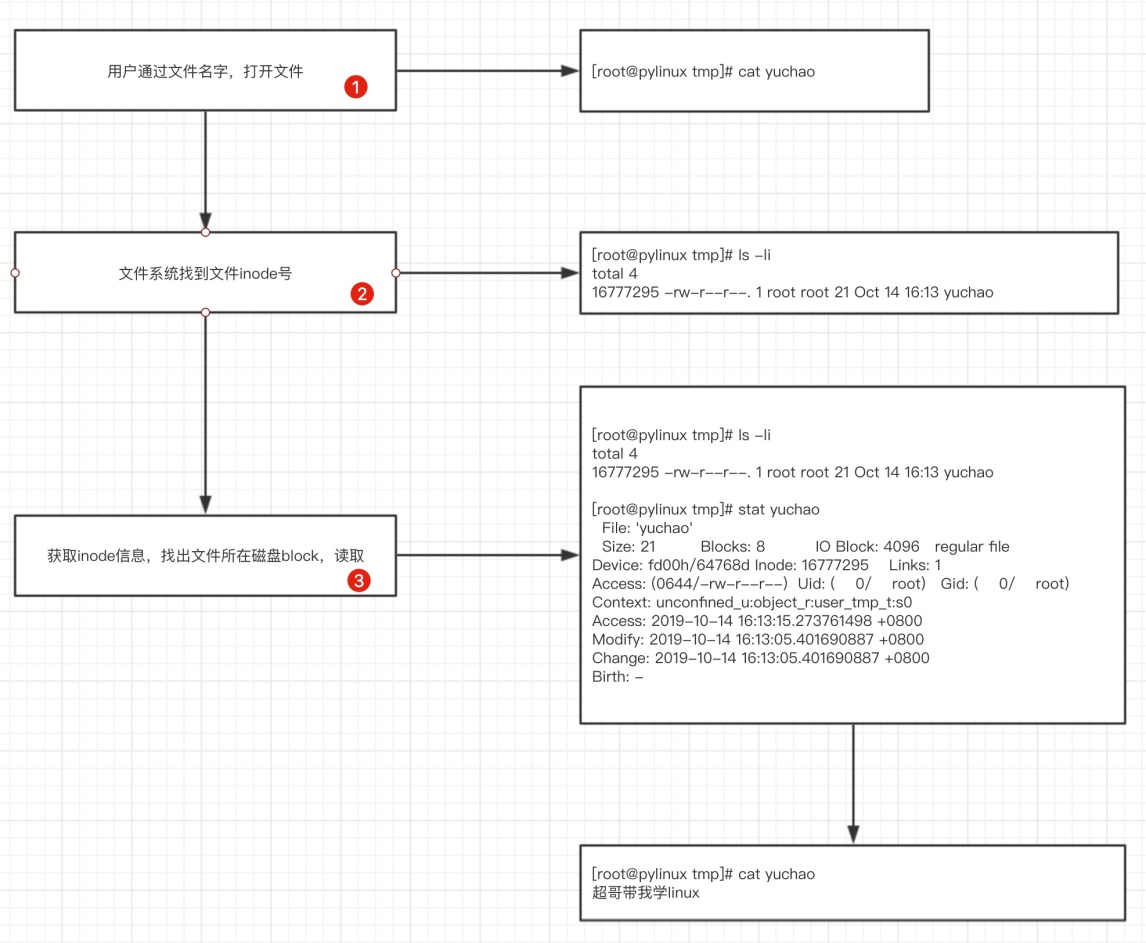 打个比方,比如一本书,存储设备或分区就相当于这本书,block 相当于书中的每一页内容,而inode 就相当于这本书前面的目录,一本书有很多内容,一个知识点可能有多页,如果想查找某部分或某知识点的内容,一般先查 书的目录,通过目录能更快的找到想要看的内容。
书本 首页的目录索引就相当于Inode 每一页相当于一个block , 整本书就是一块磁盘或分区
inode 为每个文件进行信息索引,所以就有了 inode的数值,(书的目录提供简单信息描述,inode也描述了文件的一些元信息)操作系统根据指令,能通过 inode 值最快的找到相应 的文件。
硬链接
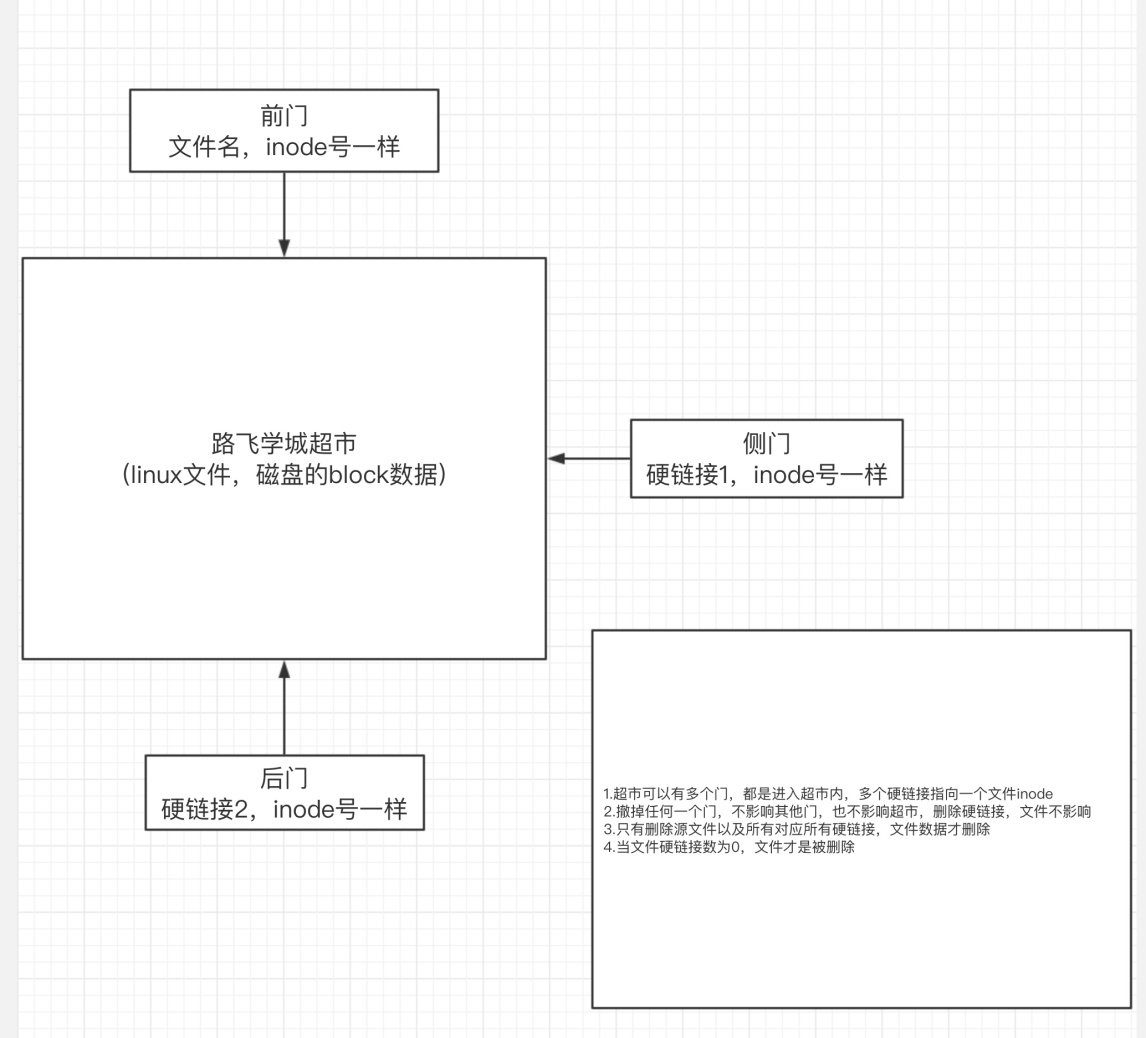
一般情况,文件名与inode号是一对一的,linux系统允许多个文件路径指向同一个inode号码(一个超市有多个门)
特性:
- 目录不支持硬链接
- 不得跨文件系统
- 硬链接数会增加Inode引用计数
这意味着:
- 用不同的文件名字可以访问一样的内容
- 修改文件内容,影响所有文件名
- 删除一个文件名,不影响另一个文件名正常操作
kanghuadeMacBook-Pro:~ kanghua$ echo "我是黑三老妖精" > alex.txt
kanghuadeMacBook-Pro:~ kanghua$ ln alex.txt alex.txt2 #创建硬链接1
kanghuadeMacBook-Pro:~ kanghua$ ln alex.txt alex.txt3 #创建硬链接2
kanghuadeMacBook-Pro:~ kanghua$ ls -li alex.tx*   # 三个文件指向同一个inode号
20279649 -rw-r--r--  3 kanghua  staff  22 11  9 23:20 alex.txt
20279649 -rw-r--r--  3 kanghua  staff  22 11  9 23:20 alex.txt2
20279649 -rw-r--r--  3 kanghua  staff  22 11  9 23:20 alex.txt3
软连接 软连接就类似windows的快捷方式了,是指向一个文件路径的另一个文件路径。 特性:
- 软连接是两个独立的文件,有各自的inode,创建软连接不会增加符号引用计数
- 支持目录软连接,可以跨文件系统
- 软链接有自己的inode号
- 软链接文件类型是l
-
软链接指向源文件,若源文件不存在,软链接失效(白字红底闪烁报错)
软硬链接原理图硬链接文件类型是普通文件 - 软链接文件类型是链接类型 l 语法: ln -s 源文件绝对路径 目标文件绝对路径 [root@pylinux tmp]# ls -li total 12 16777289 -rw-r--r--. 3 root root 19 Oct 14 16:58 alex.txt 16777289 -rw-r--r--. 3 root root 19 Oct 14 16:58 alex.txt2 16777289 -rw-r--r--. 3 root root 19 Oct 14 16:58 alex.txt3 [root@pylinux tmp]# [root@pylinux tmp]# ln -s /tmp/alex.txt /opt/alex.txt.softlink [root@pylinux tmp]# [root@pylinux tmp]# [root@pylinux tmp]# ls -li /opt/alex.txt.softlink 461 lrwxrwxrwx. 1 root root 8 Oct 14 17:09 /opt/alex.txt.softlink -> /tmp/alex.txt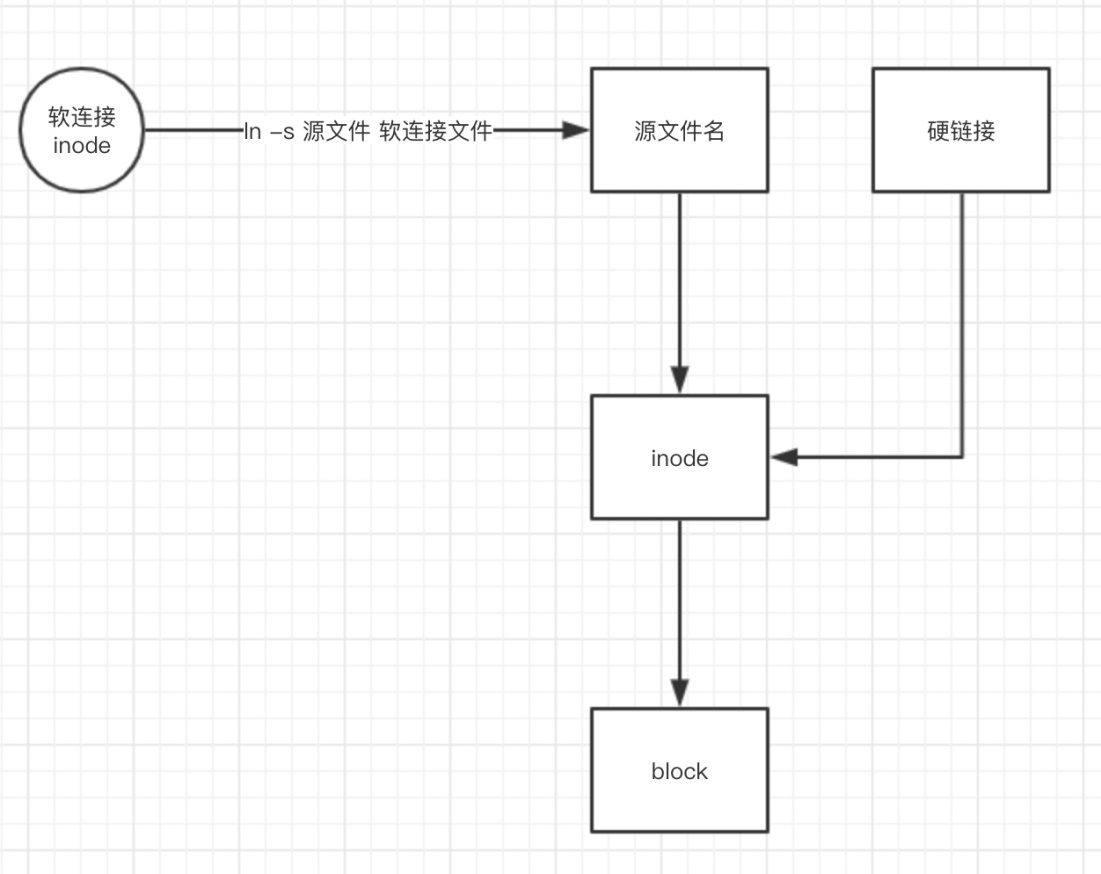 软硬链接总结
-
删除
软链接对源文件,硬链接无影响 - 删除
硬链接,对软链接,源文件无影响 - 删除
源文件,对硬链接无影响,软连接失效 - 只有删除
源文件,硬链接,文件硬链接数为0,文件失效 - 许多硬件的快照功能就是
硬链接道理 - 源文件和硬链接有相同inode号,理解为
同一个文件或是一个文件多个入口 软链接与源文件inode号不同,是不同的文件,是源文件的快捷方式
文件夹的链接数
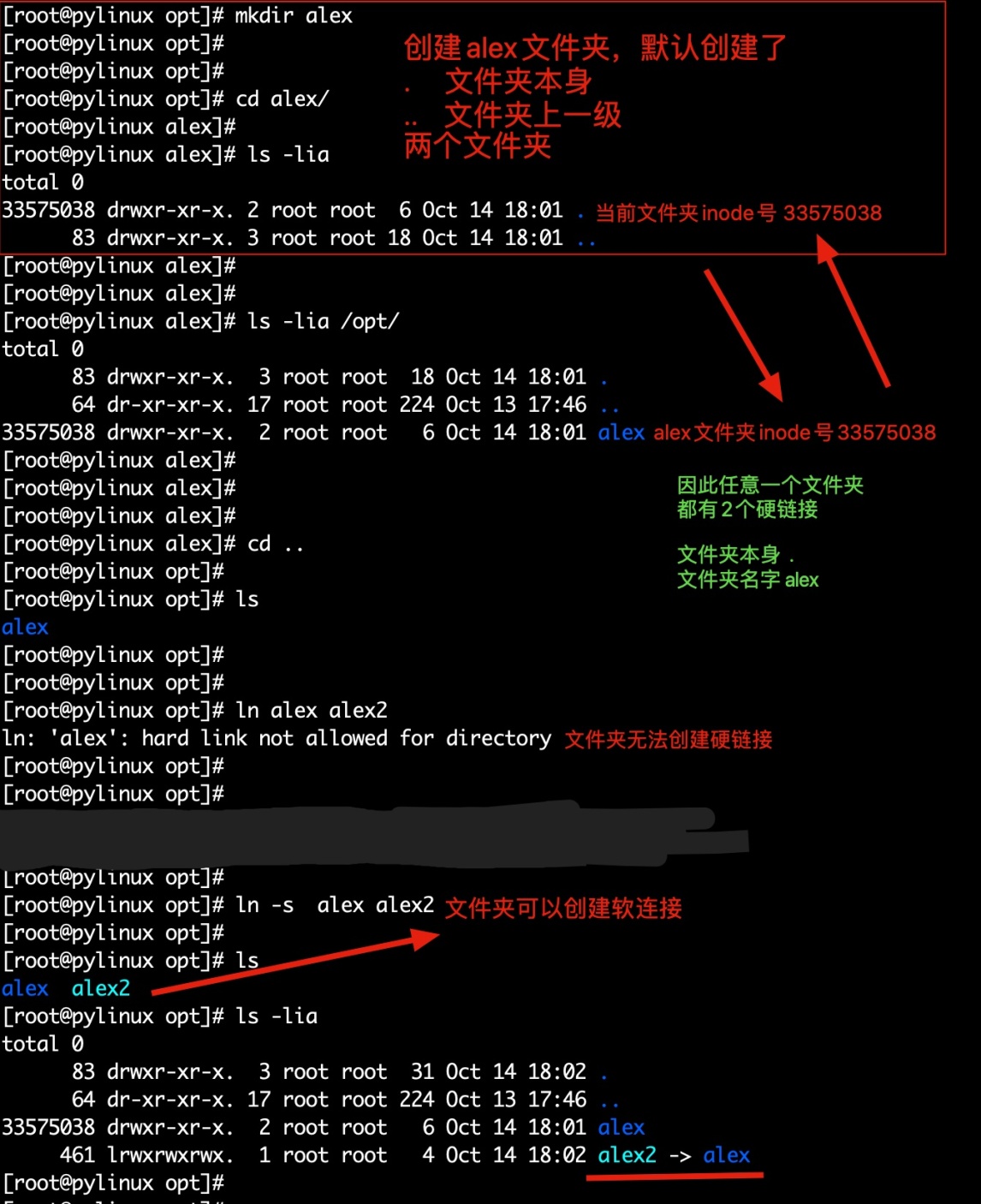
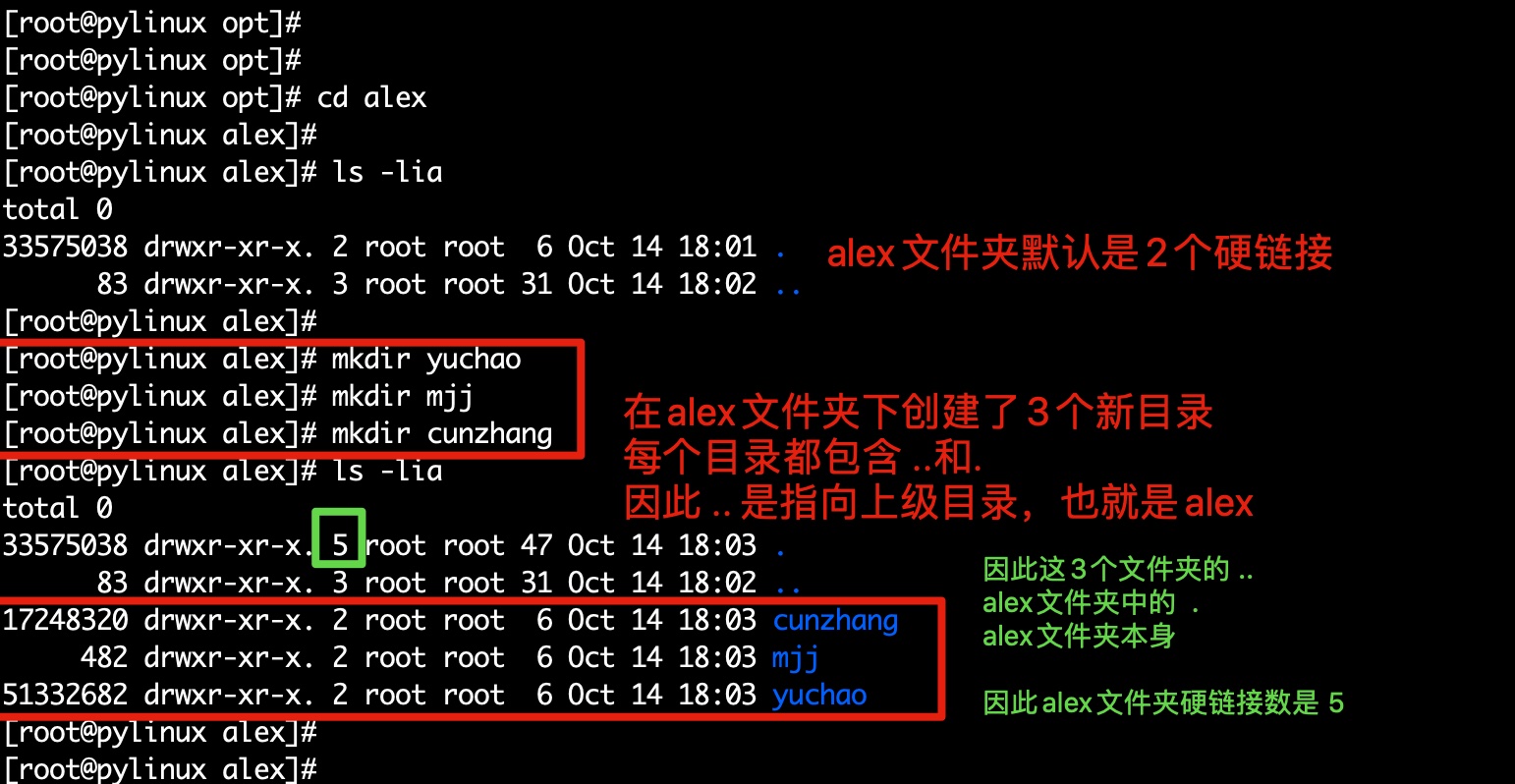
- 文件夹创建后,默认有.和..两个目录
- .的inode号就是当前目录的inode号,如同
硬链接 - ..的inode号是上级目录的inode号,如同父目录的
硬链接 - 因此任意一个目录,硬链接基数都是2(目录名+当前目录名)
- 文件夹系统禁止创建硬链接
查看和管理Inode
无论是硬盘、U盘等在linux中被格式化为ext系列的文件系统后,都分为两部分
- Inode,默认128或256字节
- Block,默认1~4k
- 一般磁盘分区都很大,inode和block都会有很多个
查看文件系统Inode总数以及剩余数量
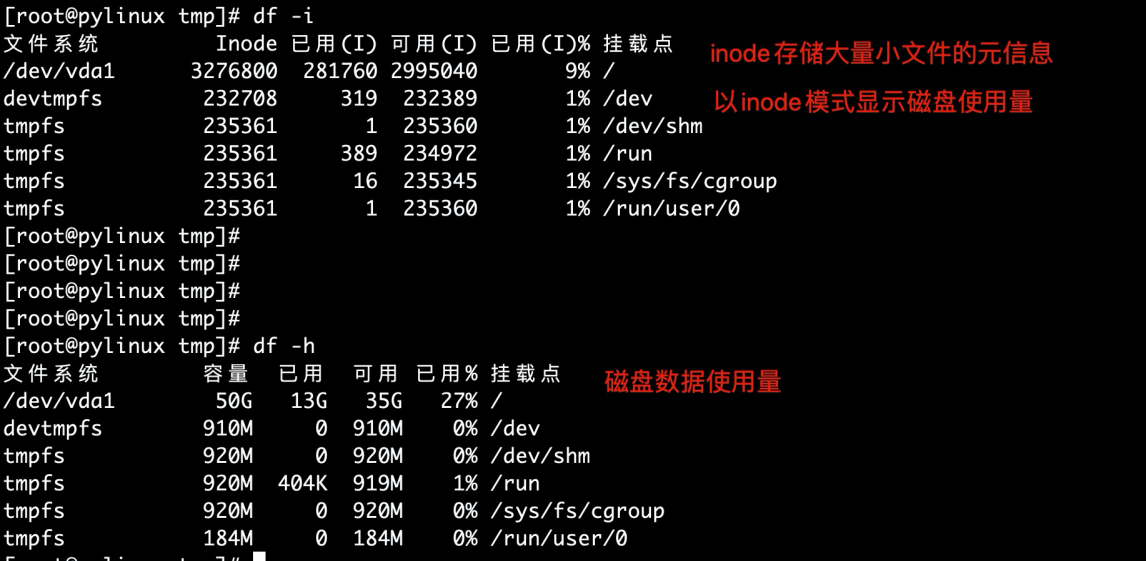
Linux文件系统管理
Linux支持的文件系统
VFS
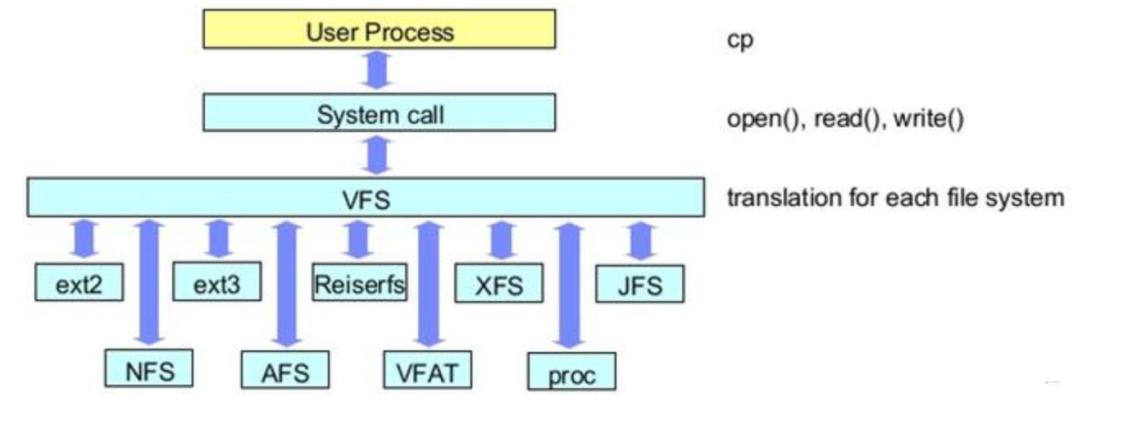
我们知道文件系统的种类有很多。 除了Linux标准的文件系统Ext2/Ext3/Ext4外,还有很多种文件系统 。linux通过叫做VFS的中间层对这些文件系统提供了完美的支持。 Virtualenv File System虚拟文件系统 虚拟文件系统(VFS)是一个处于用户进程和各类文件系统之间的抽象接口层,VFS提供访问 文件系统对象的通用对象模型(例如,i-node、文件对象、页缓存、)和方法,它对用户进程 隐藏了各种文件系统的差别。 正是因为有VFS,所以用户进程不用关心使用的是那种文件系 统,也更不需要知道各个文件系统应该使用哪个系统调用。 案例
其中/floppy是MS-DOS磁盘的一个安装点 而/tmp是一个标准的第二扩展文件系统(second Extended Filesystom, Ext2)的目录。 如图VFS是用户的应用程序与文件系统实现之间的抽象层。 cp程序并不需要知道/floppy/TEST 和 /tmp/test是什么文件系统类型。 相反,cp程序直接与VFS交互,这是通过Unix程序设计人员都熟悉的普通系统调用来进行的。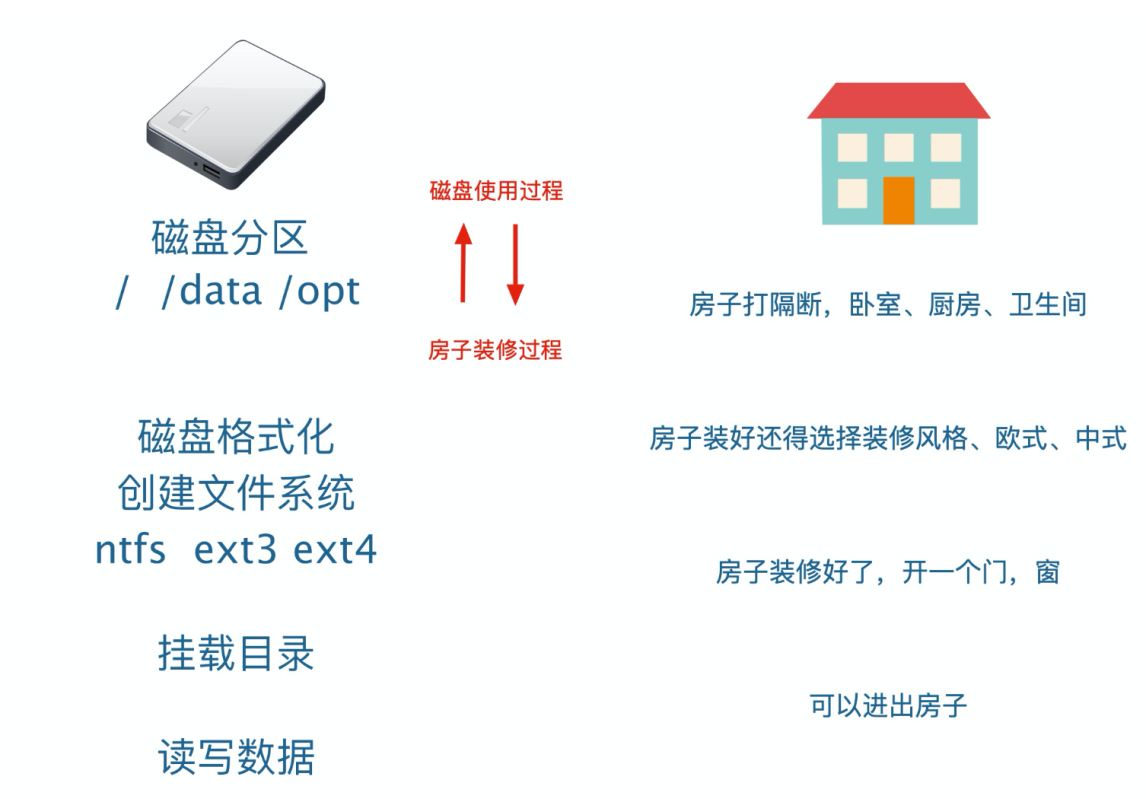 下图显示了VFS的概况。
磁盘分区完毕后,还得进行格式化(format)方可使用,好比家里的房子,打好隔断后,还得装修完毕才能使用。
磁盘格式化是因为不同的操作系统设置的文件属性、权限各不相同,还得将分区格式化后,称为操作系统能够识别、兼容的文件系统(filesystem)
不同的操作系统、使用的文件系统各不相同,如:
windows 98
- FAT
- FAT16
windows 2000
- NTFS
Linux自带文件系统
- Ext2
- ext3 、centos 5
- ext4、 centos 6
- xfs、 centos 7
网络文件系统
- Smb,Server Message Block、服务消息块,文件共享协议
- NFS,Network File System(NFS),网络文件系统,访问网络中其他主机的文件就像是自己计算机一样
集群文件系统
- Gfs, google File System,Google公司为了存储海量搜索数据而设计的专用文件系统。
- ocfs,Oracle Cluster File System是由Oracle开发并在GNU通用公共许可证下发布的共享磁盘文件系统。主要是为了适应使用集群计算的Oracle数据库管理系统。
分布式文件系统
- Ceph 是一个统一的分布式存储系统,设计初衷是提供较好的性能、可靠性和可扩展性。
交换文件系统
- swap
日志文件系统
journaling fs就是我们常说的: 日志型文件系统。 比较典型的有: ext3, ext4, xfs等, 而ext2是不支持 日志的文件系统,该文件系统基本上已经不再使用; 简单介绍其实现原理: 在磁盘上有一块区域专门用来保存日志,叫做journaling 区域,在更新磁盘上特定的block之前,首先把要做的变更 记录到 journaling 区域,然后才去更新相应的block。 这样在系统崩溃的时候,可以通过journaling区域的信息,进行replay, 从而实现 恢复;
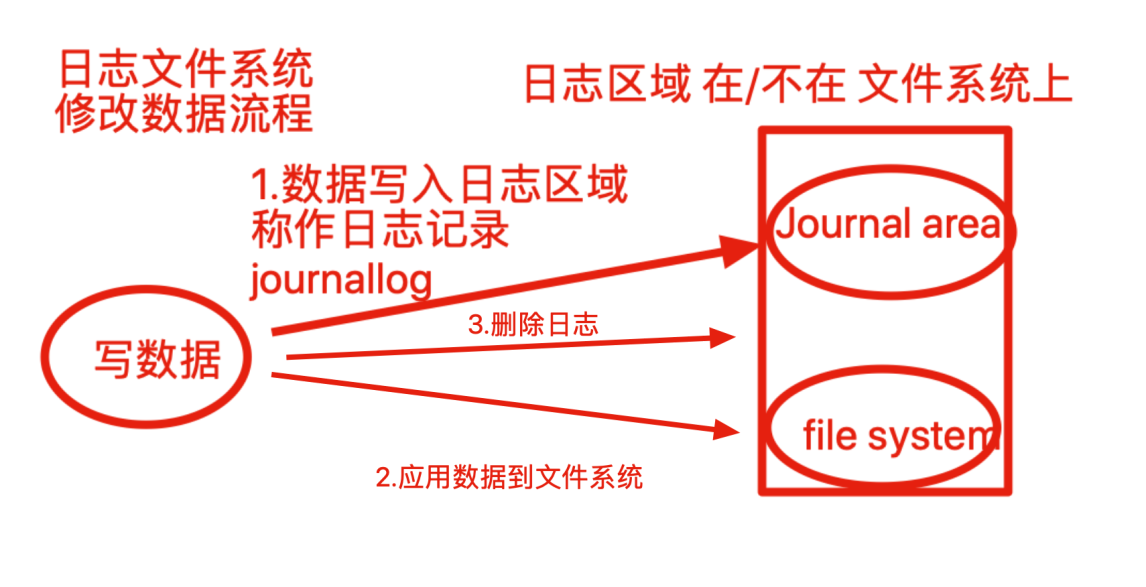 如果是非日志文件系统,进行读写操作,内核直接修改文件元数据,如果在写入过程异常崩溃,文件一致性就会出错,且修复过程很漫长,因此必须使用日志类型文件系统。
文件系统创建工具
- 创建文件系统
- 修复文件系统
- 查看文件系统属性
- 调整文件系统特性
tune2fs
调整/查看ext2/ext3文件系统的文件系统参数,Windows下面如果出现意外断电死机情况,下次开机一般都会出现系统自检。
Linux系统下面也有文件系统自检,而且是可以通过tune2fs命令,自行定义自检周期及方式。
-c max-mount-counts 设置强制自检的挂载次数  -1表示关闭
# tune2fs -c 30 /dev/hda1           #设置强制检查前文件系统可以挂载的次数
# tune2fs -c -l /dev/hda1           #关闭强制检查挂载次数限制。
- 列出所有设备的关系、文件系统
lsblk  列出所有的块设备,而且还能显示他们之间的依赖关系
[root@local-pyyu ~]# lsblk -f
NAME            FSTYPE      LABEL UUID                                   MOUNTPOINT
sda
├─sda1          xfs               2cf87472-f9c2-43cd-aa0e-1d8827ac307f   /boot
└─sda2          LVM2_member       VWePn4-g5RI-mWqG-6ted-DpQf-JU5Y-2OGJwi
  ├─centos-root xfs               d417666c-9823-47db-b69d-f0c9318304c4   /
  └─centos-swap swap              ce7999ab-4ffc-455a-9849-af8aa3ed2975   [SWAP]
sdb
├─sdb1          xfs               5a912c96-90ec-4769-900c-53900a153ed4
├─sdb2
└─sdb5          ext4              628b3a87-267e-4100-9450-a8a9b4978ec7
sr0
格式化文件系统
给刚打好隔断的房间,装修------给刚分区号的磁盘格式化文件系统
#格式化为xfs文件系统
[root@local-pyyu ~]# mkfs.xfs -f /dev/sdb5
meta-data=/dev/sdb5              isize=512    agcount=4, agsize=327680 blks
         =                       sectsz=512   attr=2, projid32bit=1
         =                       crc=1        finobt=0, sparse=0
data     =                       bsize=4096   blocks=1310720, imaxpct=25
         =                       sunit=0      swidth=0 blks
naming   =version 2              bsize=4096   ascii-ci=0 ftype=1
log      =internal log           bsize=4096   blocks=2560, version=2
         =                       sectsz=512   sunit=0 blks, lazy-count=1
realtime =none                   extsz=4096   blocks=0, rtextents=0
[root@local-pyyu ~]# lsblk -f -a
NAME            FSTYPE      LABEL UUID                                   MOUNTPOINT
sda
├─sda1          xfs               2cf87472-f9c2-43cd-aa0e-1d8827ac307f   /boot
└─sda2          LVM2_member       VWePn4-g5RI-mWqG-6ted-DpQf-JU5Y-2OGJwi
  ├─centos-root xfs               d417666c-9823-47db-b69d-f0c9318304c4   /
  └─centos-swap swap              ce7999ab-4ffc-455a-9849-af8aa3ed2975   [SWAP]
sdb
├─sdb1          xfs               5a912c96-90ec-4769-900c-53900a153ed4
├─sdb2
└─sdb5          xfs               5db9857c-4ea6-4819-a265-89b2eb41396d
sr0
[root@local-pyyu ~]# mkfs.ext4 /dev/sdb5
mke2fs 1.42.9 (28-Dec-2013)
文件系统标签=
OS type: Linux
块大小=4096 (log=2)
分块大小=4096 (log=2)
Stride=0 blocks, Stripe width=0 blocks
327680 inodes, 1310720 blocks
65536 blocks (5.00%) reserved for the super user
第一个数据块=0
Maximum filesystem blocks=1342177280
40 block groups
32768 blocks per group, 32768 fragments per group
8192 inodes per group
Superblock backups stored on blocks:
    32768, 98304, 163840, 229376, 294912, 819200, 884736
Allocating group tables: 完成
正在写入inode表: 完成
Creating journal (32768 blocks): 完成
Writing superblocks and filesystem accounting information: 完成
[root@local-pyyu ~]# tune2fs -c -1 /dev/sdb5
tune2fs 1.42.9 (28-Dec-2013)
Setting maximal mount count to -1
parted /dev/sdb
(parted)mktable   #输入格式化命令
New disk label type? msdos   #这里是更换为MBR格式
Warning: The existing disk label on /dev/vdb will be destroyed and all data on
this disk will be lost. Do you want to continue?
Yes/No?Yes    #确认格式化
fsck
fsck命令被用于检查并且试图修复文件系统中的错误。当文件系统发生错误四化,可用fsck指令尝试加以修复。 Linux在开机的时候,系统会自动调用fsck命令进行需要自检的磁盘检查
fsck命令
-a:自动修复文件系统,不询问任何问题;
-A:依照/etc/fstab配置文件的内容,检查文件内所列的全部文件系统;
-N:不执行指令,仅列出实际执行会进行的动作;
-P:当搭配"-A"参数使用时,则会同时检查所有的文件系统;
-r:采用互动模式,在执行修复时询问问题,让用户得以确认并决定处理方式;
-R:当搭配"-A"参数使用时,则会略过/目录的文件系统不予检查;
-s:依序执行检查作业,而非同时执行;
-t<文件系统类型>:指定要检查的文件系统类型;
-T:执行fsck指令时,不显示标题信息;
-V:显示指令执行过程。
cat /etc/fstab
# /etc/fstab
# Created by anaconda on Fri Aug 18 03:51:14 2017
#
# Accessible filesystems, by reference, are maintained under '/dev/disk'
# See man pages fstab(5), findfs(8), mount(8) and/or blkid(8) for more info
#
UUID=59d9c*********933****76b5 /                       ext4    defaults        1 1
最后一列为0表示不对磁盘检查,1是检查
总结
Linux文件系统挂载
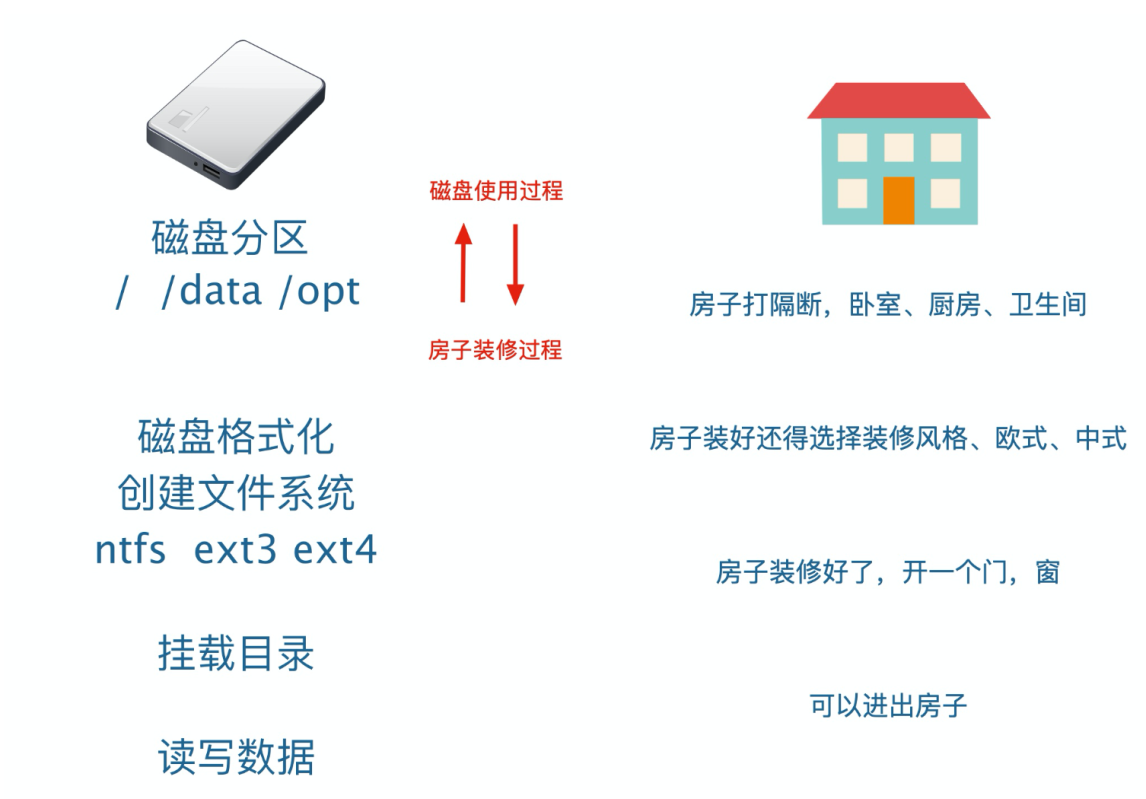
挂载
Linux 下设备不挂载不能使用,不挂载的设备相当于没门没窗户的监狱(进不去出不来),挂载相当于给设备创造了一个入口(挂载点,一般为目录) 例如Linux访问U盘数据
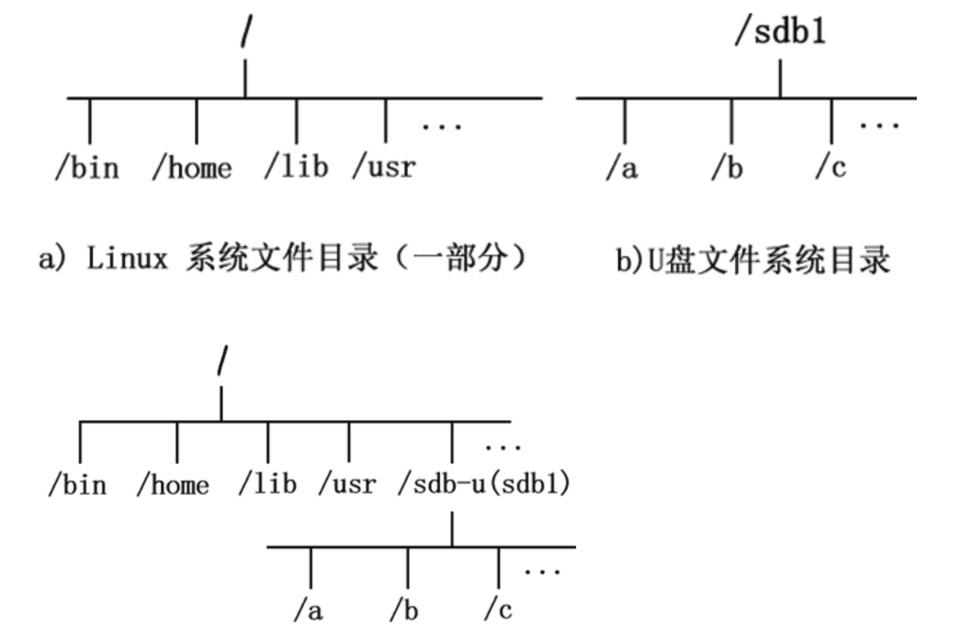
挂载通常是将一个存储设备挂接到一个已经存在的目录上,访问这个目录就是访问该存储设备的内容。
对于Linux系统来说,一切皆文件,所有文件都放在以根目录为起点的树形目录结构中,任何硬件设备也都是文件形式
如图所示,是U盘存储设备和Linux系统自己的文件系统结构,此时Linux想要使用U盘的硬件设备,必须将Linux本身的目录和硬件设备的文件目录合二为一,此过程就称之为挂载。
mount命令
mount命令可以将指定的文件系统挂载到指定目录(挂载点),在Linux系统下必须先挂载后才能访问设备资料
- 新的硬盘插到机器上,分区、格式化文件系统后,此时可以可以存放数据了
- 此时的硬盘插到linux上,也只是读取出了一个封闭的盒子,无法读写
- 和linux的文件夹进行
关联、挂载后,即可通过访问被挂载的文件夹,访问到硬盘的数据 | 参数 | 解释 | | --- | --- | | -l | 显示系统以挂载的设备信息 | | -a | 加载文件/etc/fstab中设置的所有设备 | | -t | t<文件系统类型> 指定设备的文件系统类型。如果不设置,mount自行选择挂载的文件类型 minix Linux最早使用的文件系统。 ext2 Linux目前的常用文件系统。 msdos MS-DOS 的 FAT。 vfat Win85/98 的 VFAT。 nfs 网络文件系统。 iso9660 CD-ROM光盘的标准文件系统。 ntfs Windows NT的文件系统。 hpfs OS/2文件系统。Windows NT 3.51之前版本的文件系统。 auto 自动检测文件系统。 | | -o | 添加挂载选项,是安全、性能优化重要参数 | | -r | 只读,等于-o ro | | -w | 读写,等-o rw |
对于mount的-o参数如下
| 参数 | 含义 |
|---|---|
| async | 以异步方式处理文件系统I/O操作,数据不会同步写入磁盘,而是写到缓冲区,提高系统性能,但损失数据安全性 |
| sync | 所有I/O操作同步处理,数据同步写入磁盘,性能较弱,数据安全性高 |
| atime/noatime | 文件被访问时是否修改时间戳,不更改时间,可以提高磁盘I/O速度 |
| auto/noauto | 通过-a参数可以自动被挂载/不自动挂载 |
| defaults | 默认值包括rw、suid、dev、exec、auto、nouser、async,/etc/fstab大多默认值 |
| exec/noexec | 是否允许执行二进制程序,取消提供安全性 |
| suid/nosuid | 是否允许suid(特殊权限)生效 |
| user/nouser | 是否允许普通用户挂载 |
| remount | 重新挂载 |
| ro | 只读 |
| rw | 读写 |
案例 xfs文件系统,mount多出很多新选项
#显示已经挂载情况
[root@local-pyyu ~]# mount -l
/dev/sda1 on /boot type xfs (rw,relatime,attr2,inode64,noquota)
#分区dev/sda1挂载在 /boot文件夹  文件系统类型是 xfs,参数是(rw,relatime,attr2,inode64,noquota)
rw 读写
relatime   mount 选项 relatime(relative atime 的意思)。relatime 的意思是访问文件时,仅在 atime 早于文件的更改时间时对 atime 进行更新。
attr2   在磁盘上存储内联扩展属性,提升性能
inode64 允许在文件系统的任意位置创建 inode
noquota 强制关闭所有文件系统限额功能
mount挂载案例
注意,如果分区未格式化,是无法写入数据的!!!
[root@local-pyyu ~]# mount /dev/sdb5 /mnt
mount: /dev/sdb5 写保护,将以只读方式挂载
mount: 未知的文件系统类型“(null)”
如何解决,格式化文件系统即可
[root@local-pyyu ~]# lsblk -f  #看一下文件系统类型
[root@local-pyyu ~]# mkfs.xfs /dev/sdb5  #格式化分区
[root@local-pyyu ~]# mount /dev/sdb5 /mnt  #此时正常挂载
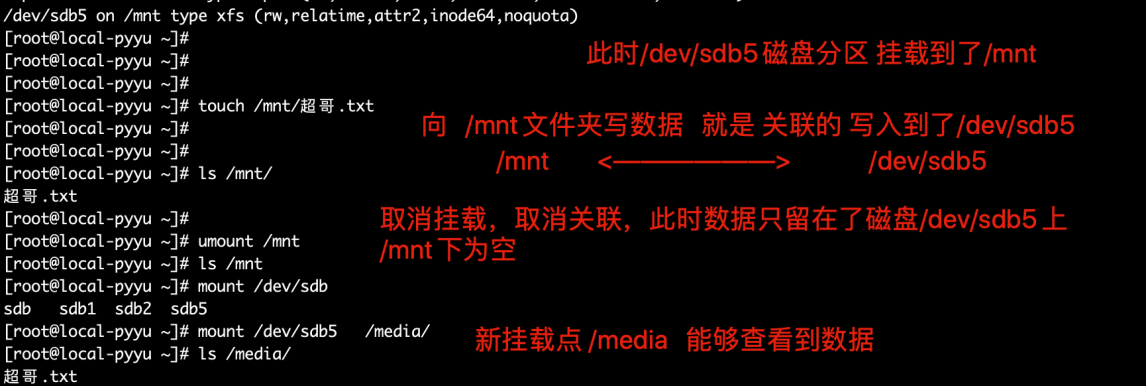
只读挂载
[root@local-pyyu ~]# mount -o ro /dev/sdb5 /mnt
[root@local-pyyu ~]# mount
[root@local-pyyu ~]# ls /mnt
哥哥.txt
[root@local-pyyu ~]# touch /mnt/哥哥强啊.txt
touch: 无法创建"/mnt/哥哥强啊.txt": 只读文件系统
禁止可执行文件
[root@local-pyyu ~]# mount -o noexec /dev/sdb5 /mnt
[root@local-pyyu ~]# cd /mnt
[root@local-pyyu mnt]# echo 'echo 爱的供养' > love.sh
[root@local-pyyu mnt]# chmod 777 love.sh
[root@local-pyyu mnt]# ll
总用量 4
-rwxrwxrwx 1 root root 18 12月  3 16:33 love.sh
-rw-r--r-- 1 root root  0 12月  3 16:02 哥哥.txt
[root@local-pyyu mnt]# ./love.sh
-bash: ./love.sh: 权限不够
umount取消挂载
umount可卸除目前挂在Linux目录中的文件系统。
取消挂载案例取消挂载出错,设备繁忙
- 注意挂载点被使用中无法卸载,如被进程占用
- 查看挂载点被哪个进程占用

- 杀死正在使用挂载点的进程
查看系统以挂载的设备
- mount -l
- cat /etc/mtab
- cat /proc/mounts
交换分区
swap分区是一块特殊的硬盘空间,当实际内存不够用的时候,操作系统会从内存中取出一部分暂时不用的数据,放在交换内存中,从而使当前的程序腾出更多的内存量。 使用swap交换分区作用是,通过操作系统的调取,程序可以用到的内存远超过实际物理内存。磁盘价格要比内存便宜的多,因此使用swap交换空间是很实惠的,但是由于频繁的读写硬盘,这种方式会降低系统运行效率。 swap分区大小,根据物理内存大小和硬盘容量计算
- 内存小于1G,必须用swap提升内存使用量,否则运行不了几个应用
- 内存使用过多的应用,如视频制作等,使用swap防止内存不足,导致的软件崩溃
- 电脑休眠、内存数据断电丢失,因此将内存数据暂时存入swap交换空间,电脑休眠回复后,数据从swap读入内存,继续工作
centos建议分配swap
- 内存小于2G,swap分配等同内存大小空间
- 内存大于2G,分配2G交换空间
创建swap分区
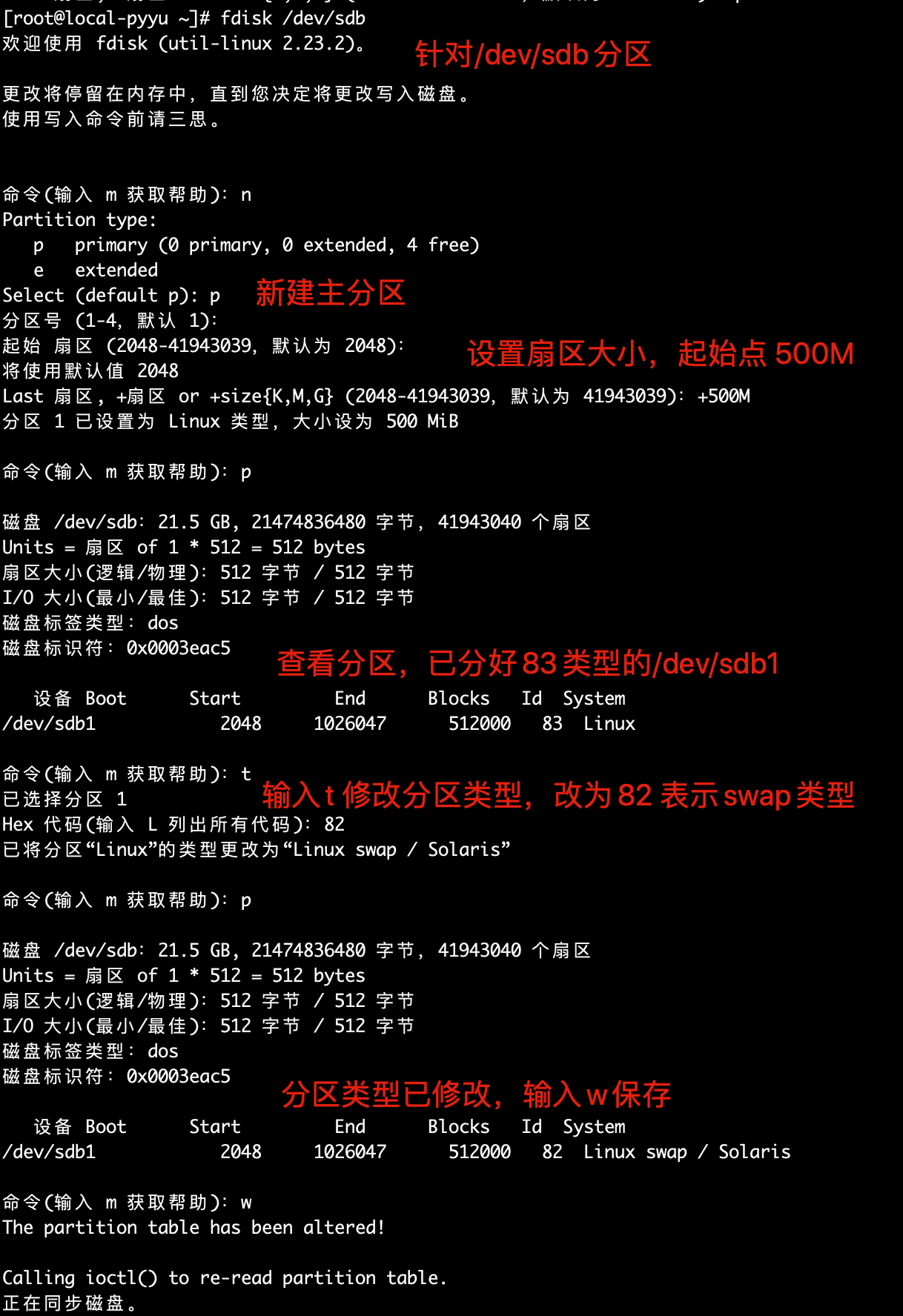
第一步:先分区 第二步:格式化(swap命令不同,是mkswap) 第三步:使用swap分区
分区
格式化文件系统
mkswap可将磁盘分区或文件设为Linux的交换区。
[root@local-pyyu ~]# mkswap /dev/sdb1
mkswap: /dev/sdb1: warning: wiping old xfs signature.
正在设置交换空间版本 1,大小 = 511996 KiB
无标签,UUID=64fb54dd-9383-44f9-a77f-c899898a9d68
开启swap交换分区
[root@local-pyyu ~]# swapon /dev/sdc1
[root@local-pyyu ~]# free -m
              total        used        free      shared  buff/cache   available
Mem:           3862         290        1729          11        1842        3170
Swap:          2547           0        2547
free命令
free 命令主要是用来查看内存和 swap 分区的使用情况的,其中:
- total:是指总数;
- used:是指已经使用的;
- free:是指空闲的;
- shared:是指共享的;
- buffers:是指缓冲内存数;
- cached:是指缓存内存数,单位是KB;
[root@local-pyyu ~]# free -m
              total        used        free      shared  buff/cache   available
Mem:           3862         140        3552          11         168        3498
Swap:          2047           0        2047
buff和cache
- buffers,缓冲,buffers是给写入数据加速的
- Cached,缓存,Cached是给读取数据时加速的
cached是指把读取出来的数据保存在内存中,再次读取,不用读取硬盘而直接从内存中读取,加速数据读取过程。
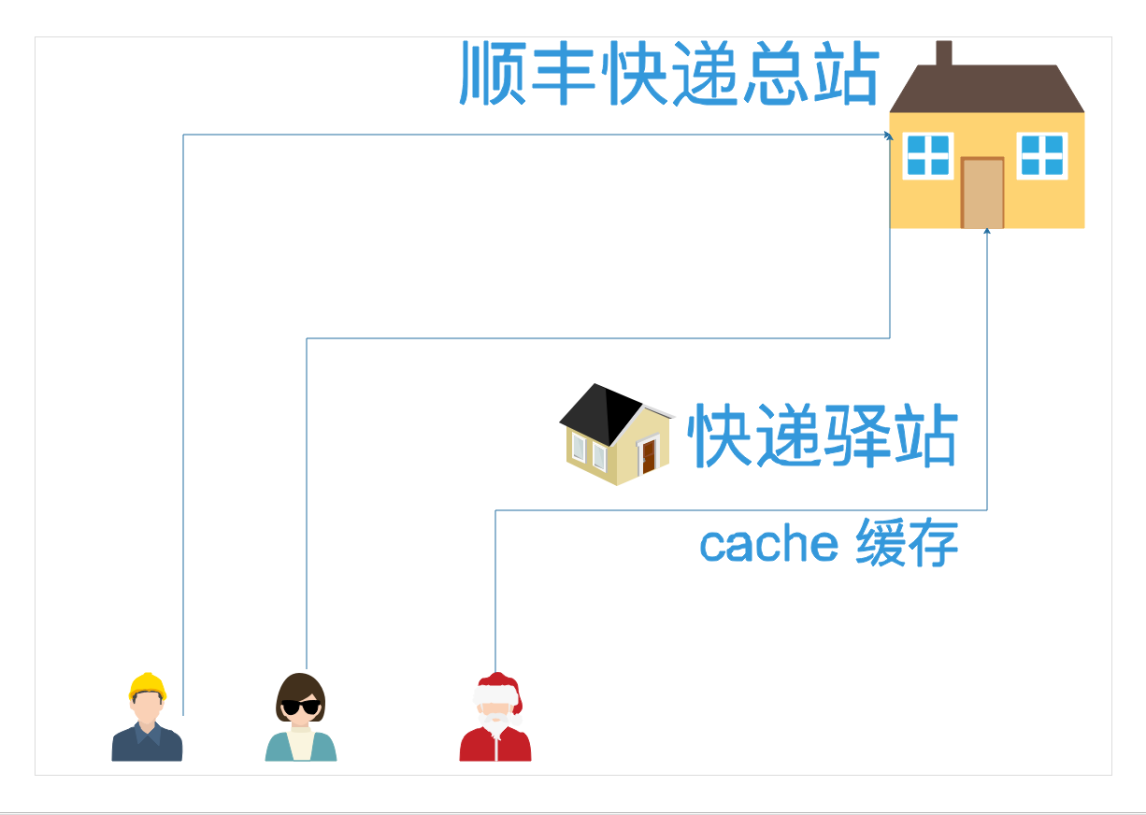 buffers是指写入数据时,把分散的写入操作保存到内存,达到一定程度集中写入硬盘,减少磁盘碎片,以及反复的寻道时间,加速数据写入。
总结buffer和cache
- 都是基于内存的中间层
- cache解决时间问题、提高读取速度
- buffer解决空间问题、给数据一个暂存空间
- cache利用内存提供的高速读写特性
- buffer利用内存提供的存储容量
我的内存被吃了
电脑无故提示内存不足,监控报警,新程序无法运行,都是物理内存不足,可能要释放cache缓存
释放缓存区的内存
1)清理pagecache(页面缓存)
[root@backup ~]# echo 1 > /proc/sys/vm/drop_caches     或者 # sysctl -w vm.drop_caches=1
2)清理dentries(目录缓存)和inodes
[root@backup ~]# echo 2 > /proc/sys/vm/drop_caches     或者 # sysctl -w vm.drop_caches=2
3)清理pagecache、dentries和inodes
[root@backup ~]# echo 3 > /proc/sys/vm/drop_caches     或者 # sysctl -w vm.drop_caches=3
上面三种方式都是临时释放缓存的方法,要想永久释放缓存,需要在/etc/sysctl.conf文件中配置:vm.drop_caches=1/2/3,然后sysctl -p生效即可!
另外,可以使用sync命令来清理文件系统缓存,还会清理僵尸(zombie)对象和它们占用的内存
sync:将内存缓冲区内的数据写入磁盘。
[root@backup ~]# sync
启用swap分区
使用swapon命令
原本的swap大小
[root@local-pyyu ~]# free -m
              total        used        free      shared  buff/cache   available
Mem:           3862         140        3552          11         168        3498
Swap:          2047           0        2047
[root@local-pyyu ~]# free -m
              total        used        free      shared  buff/cache   available
Mem:           3862         141        3552          11         168        3497
Swap:          2547           0        2547
开机自动挂载
/etc/fstab是用来存放文件系统的静态信息的文件,当系统启动的时候,系统会自动地从这个文件读取信息,并且会自动将此文件中指定的文件系统挂载到指定的目录。

- File system
指定设备名称、或是远程的文件系统NFS
mount 192.168.178.100:/home/nfs   /mnt/nfs  -o nolock   #远程挂载不加锁
也可以挂载设备/dev/sda1  或是光盘  /dev/cdrom  或是u盘等
也可以是硬盘的卷标
也可以是用硬盘UUID
- mount point挂载点
- type类型
Linux能够支持的文件系统
ext3、 ext2、ext、swap
nfs、hpfs、ncpfs、ntfs、affs
umsdos、proc、reiserfs、squashfs、ufs。
adfs、befs、cifs、iso9660
kafs、minix、msdos、vfat
- options
- dump
- fsck
自动挂载在/etc/fstab所有定义的设备
报告文件系统磁盘空间的使用情况
df命令命令列出的是文件系统的可用空间
[root@local-pyyu ~]# df -T
文件系统                类型        1K-块    已用     可用 已用% 挂载点
/dev/mapper/centos-root xfs      17811456 2601828 15209628   15% /
devtmpfs                devtmpfs  1965092       0  1965092    0% /dev
tmpfs                   tmpfs     1977356       0  1977356    0% /dev/shm
tmpfs                   tmpfs     1977356   11848  1965508    1% /run
tmpfs                   tmpfs     1977356       0  1977356    0% /sys/fs/cgroup
/dev/sda1               xfs       1038336  132684   905652   13% /boot
tmpfs                   tmpfs      395472       0   395472    0% /run/user/0
[root@local-pyyu ~]# df -T -h
文件系统                类型      容量  已用  可用 已用% 挂载点
/dev/mapper/centos-root xfs        17G  2.5G   15G   15% /
devtmpfs                devtmpfs  1.9G     0  1.9G    0% /dev
tmpfs                   tmpfs     1.9G     0  1.9G    0% /dev/shm
tmpfs                   tmpfs     1.9G   12M  1.9G    1% /run
tmpfs                   tmpfs     1.9G     0  1.9G    0% /sys/fs/cgroup
/dev/sda1               xfs      1014M  130M  885M   13% /boot
tmpfs                   tmpfs     387M     0  387M    0% /run/user/0
[root@local-pyyu ~]# df -i -h
文件系统                Inode 已用(I) 可用(I) 已用(I)% 挂载点
/dev/mapper/centos-root  8.5M     82K    8.5M       1% /
devtmpfs                 480K     404    480K       1% /dev
tmpfs                    483K       1    483K       1% /dev/shm
tmpfs                    483K    1.3K    482K       1% /run
tmpfs                    483K      16    483K       1% /sys/fs/cgroup
/dev/sda1                512K     325    512K       1% /boot
tmpfs                    483K       1    483K       1% /run/user/0
统计文件、目录磁盘使用情况
linux操作系统文件存取的最小单位是块,且单位是4kb,也就是8个扇区。
du(Disk Usage) - 报告磁盘空间使用情况
-a或-all 显示目录中个别文件的大小。
-b或-bytes 显示目录或文件大小时,以byte为单位。
-c或--total 除了显示个别目录或文件的大小外,同时也显示所有目录或文件的总和。
-k或--kilobytes 以KB(1024bytes)为单位输出。
-m或--megabytes 以MB为单位输出。
-s或--summarize 仅显示总计,只列出最后加总的值。
-h或--human-readable 以K,M,G为单位,提高信息的可读性。
-x或--one-file-xystem 以一开始处理时的文件系统为准,若遇上其它不同的文件系统目录则略过。
-L<符号链接>或--dereference<符号链接> 显示选项中所指定符号链接的源文件大小。
-S或--separate-dirs 显示个别目录的大小时,并不含其子目录的大小。
-X<文件>或--exclude-from=<文件> 在<文件>指定目录或文件。
--exclude=<目录或文件> 略过指定的目录或文件。
-D或--dereference-args 显示指定符号链接的源文件大小。
-H或--si 与-h参数相同,但是K,M,G是以1000为换算单位。
-l或--count-links 重复计算硬件链接的文件。
所有目录,和文件大小统计
[root@gegelinux testdu]# du -h
4.0K    ./gege_nginx/uwsgi_temp
4.0K    ./gege_nginx/proxy_temp
4.0K    ./gege_nginx/client_body_temp
12K    ./gege_nginx/html
64K    ./gege_nginx/conf
884K    ./gege_nginx/logs
4.0K    ./gege_nginx/fastcgi_temp
3.5M    ./gege_nginx/sbin
4.0K    ./gege_nginx/scgi_temp
4.5M    ./gege_nginx
4.6M    .
[root@gegelinux testdu]# du  mysql-5.5.15-1-mdv2011.0.x86_64.rpm  -h
88K    mysql-5.5.15-1-mdv2011.0.x86_64.rpm
*.conf文件
仅仅统计第一层文件夹的大小
RAID技术
RAID,全称为Redundant Arrays of Independent Drives,即磁盘冗余阵列。 这是由多块独立磁盘(多为硬盘)组合的一个超大容量磁盘组。 计算机一直是在飞速的发展,更新,整体计算机硬件也得到极大的提升,由于磁盘的特性,需要持续、频繁、大量的读写操作,相比较于其他硬件设备,很容易损坏,导致数据丢失。 Raid历史 1988年,在美国加州大学伯克利分校提出且定义了RAID技术。RAID技术意为将多个硬盘设备组成一个容量更大、安全性更好的磁盘阵列组,将数据切割为多个区段后分别存放在不同的物理硬盘上,利用分散读写技术提升磁盘阵列组的整体性能,并且数据同步在不同的多个物理硬盘,也起到了数据冗余备份的作用。 Raid特性 Raid磁盘阵列组能够提升数据冗余性,当然也增加了硬盘的价格成本,只不过数据本身的价值是超过硬盘购买的价格的,Raid除了能够保障数据丢失造成的严重损失,还能提升硬盘读写效率,被应用在广泛的企业中。
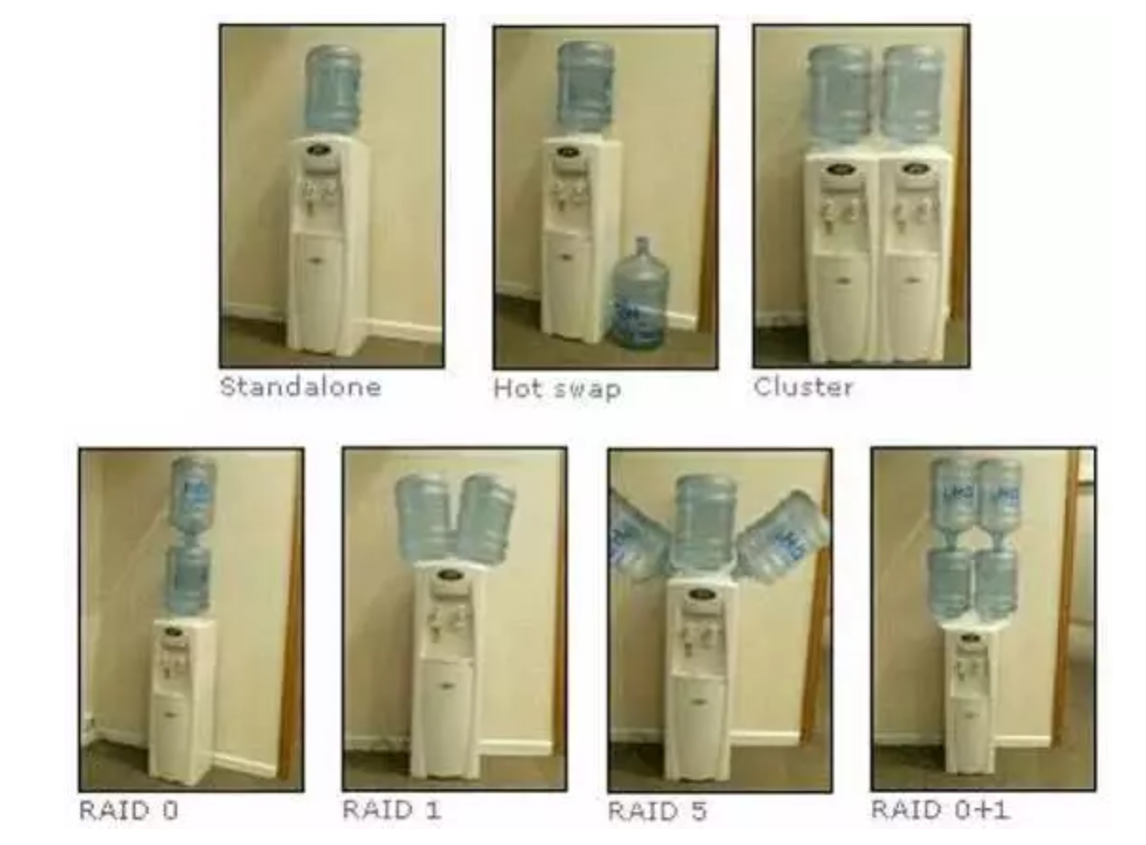 先不谈磁盘,饮水机各位应该都了解
- standalone
独立模式,最常见的模式,一台饮水机,一桶水 (一块磁盘读写数据)
- Hot swap
热备份模式,一桶水可能会喝完,水桶可能会坏,旁边放一个预备水桶,随时替代 (防止单独一块硬盘突然损坏,故障,另一块硬盘随时等待接替)
- Cluster
集群模式,一堆饮水机一起提供服务,提高用户接水效率 (一堆硬盘共同提供工作,提高读写效率)
不同的Raid级别
由于技术角度因素、成本控制因素等,不同的企业在数据的可靠性以及性能上做了权衡,制定出不同的Raid方案
Raid 0
将两个或两个以上相同型号、容量的硬盘组合,磁盘阵列的总容量便是多个硬盘的总和。
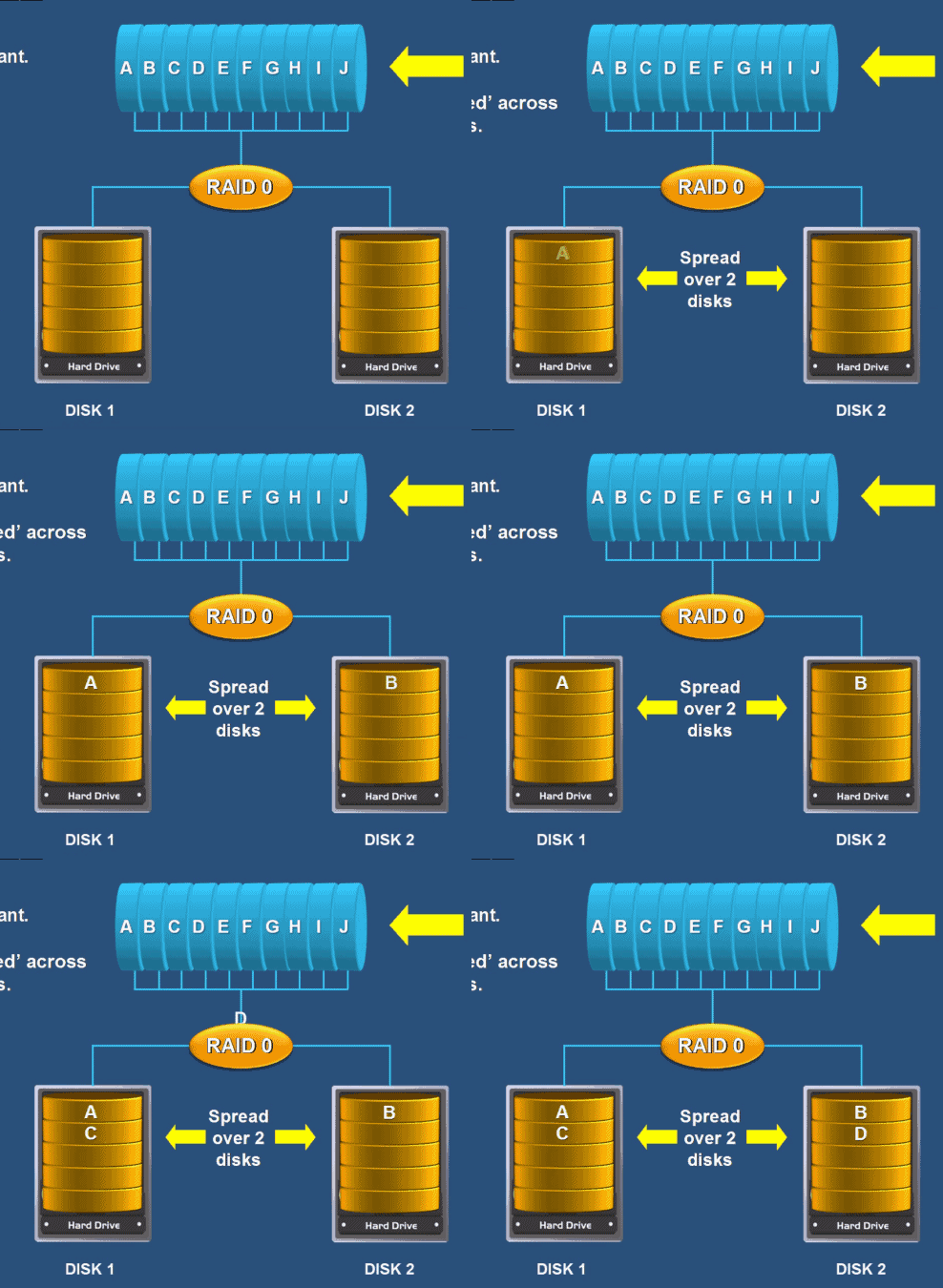 数据
数据依次写入物理硬盘,理想状态下,硬盘读写性能会翻倍
但是raid 0 任意一块硬盘故障都会导致整个系统数据被破坏,数据分别写入两个硬盘设备,没有数据备份的功能。
Raid 0 适用于对于数据安全性不太关注,追求性能的场景。
好比你有一些小秘密,不想放云盘,数据量又比较大,可以快速写入raid 0。
本来读写都是一块硬盘,数据都得排队,效率肯定低
raid 0 把数据打散,好比多了条队同时排,效率一下子就提升了
raid 1
由于raid 0的特性,数据依次写入到各个物理硬盘中,数据是分开放的,因此损坏任意一个硬盘,都会对完整的数据破坏,对于企业数据来说,肯定是不允许。
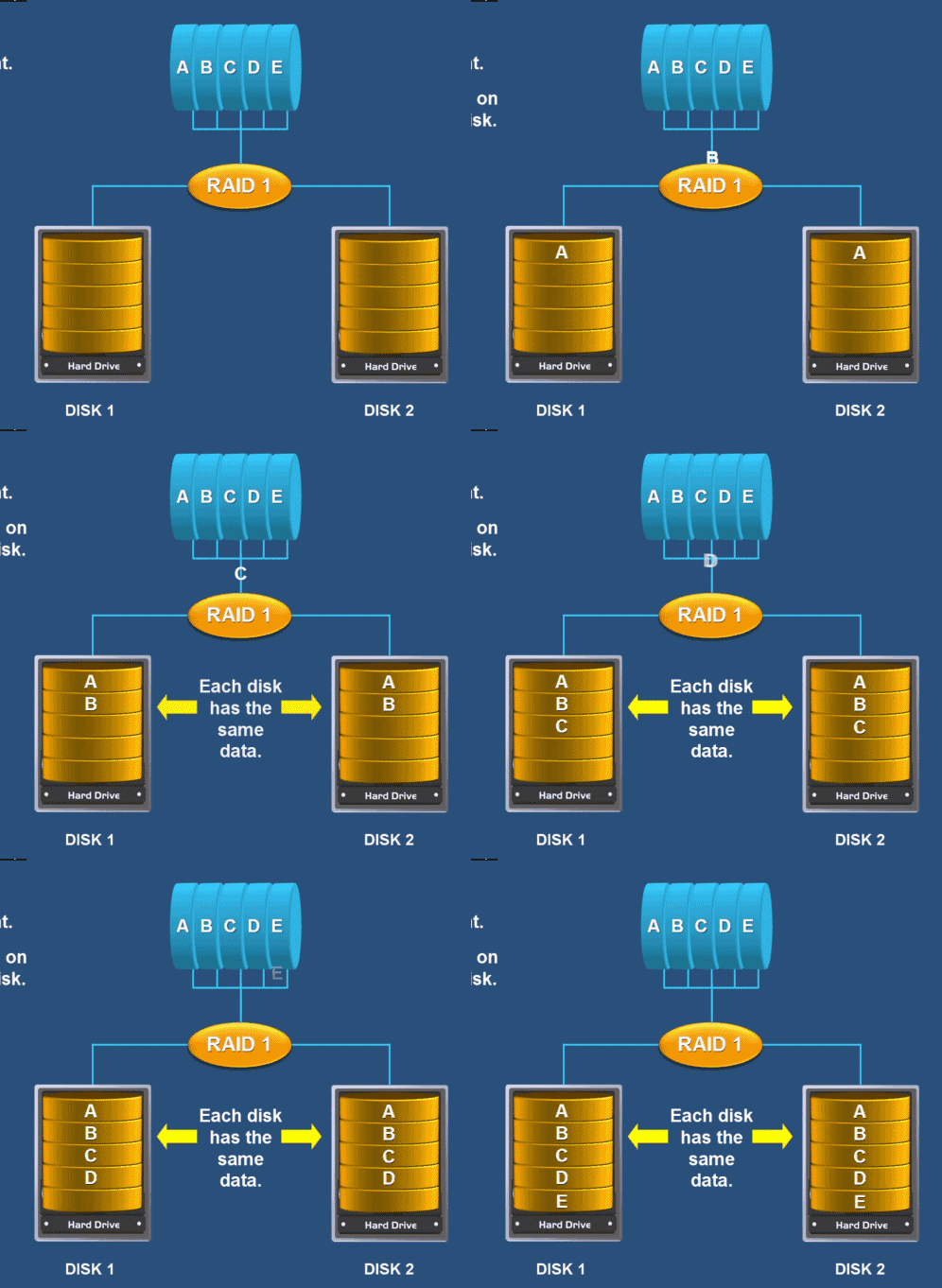 Raid 1技术,是将
两块以上硬盘绑定,数据写入时,同时写入多个硬盘,因此即使有硬盘故障,也有数据备份。
但是这种方式,无疑极大降低磁盘利用率,假设两块硬盘一共4T,真实数据只有2TB,利用率50%,如果是三块硬盘组成raid 1,利用率只有33%,也是不可取的。
那有没有一种方案,能够控制成本、保证数据安全性、以及读写速度呢?
raid 3
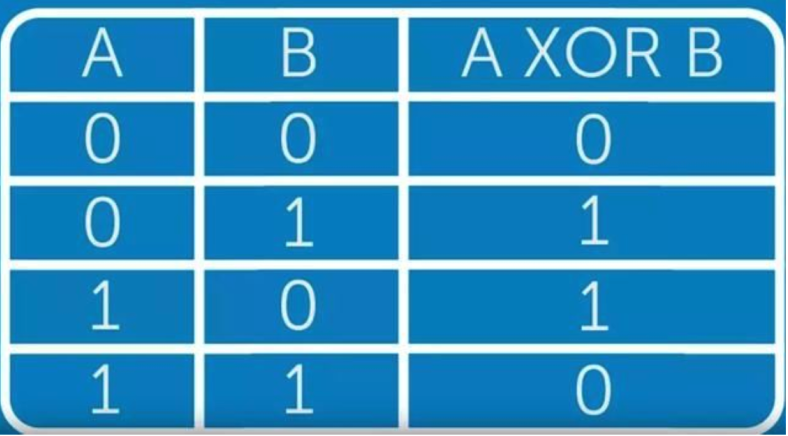
计算机的异或:数字相同则为0,数字不同则为1
计算机的数据只有0和1对于异或处理,如下
[root@gegelinux testdu]# python
Python 2.7.5 (default, Aug  7 2019, 00:51:29)
[GCC 4.8.5 20150623 (Red Hat 4.8.5-39)] on linux2
Type "help", "copyright", "credits" or "license" for more information.
>>>
>>>
>>> 1^0
1
>>> 1^1
0
>>> 0^0
0
>>> 0^1
1
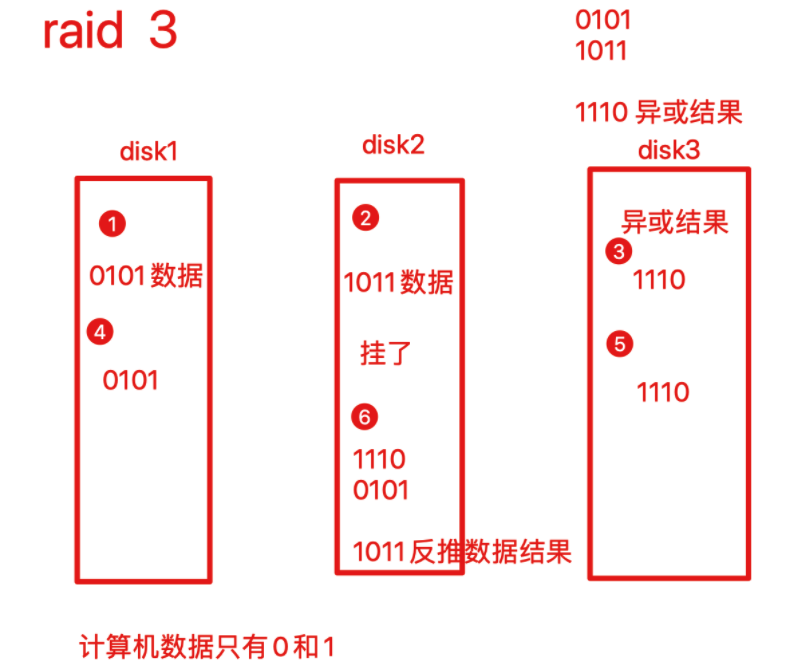 因此raid 3 至少需要3块硬盘,只要校验盘没坏,坏了一块数据盘可以反推数据来恢复。
但是你会发现同样也浪费了一块磁盘,但是要比raid 1 节约不少。
如果校验盘坏了呢?(你咋这么多事呢。。)
因此raid 3 至少需要3块硬盘,只要校验盘没坏,坏了一块数据盘可以反推数据来恢复。
但是你会发现同样也浪费了一块磁盘,但是要比raid 1 节约不少。
如果校验盘坏了呢?(你咋这么多事呢。。)
raid 5
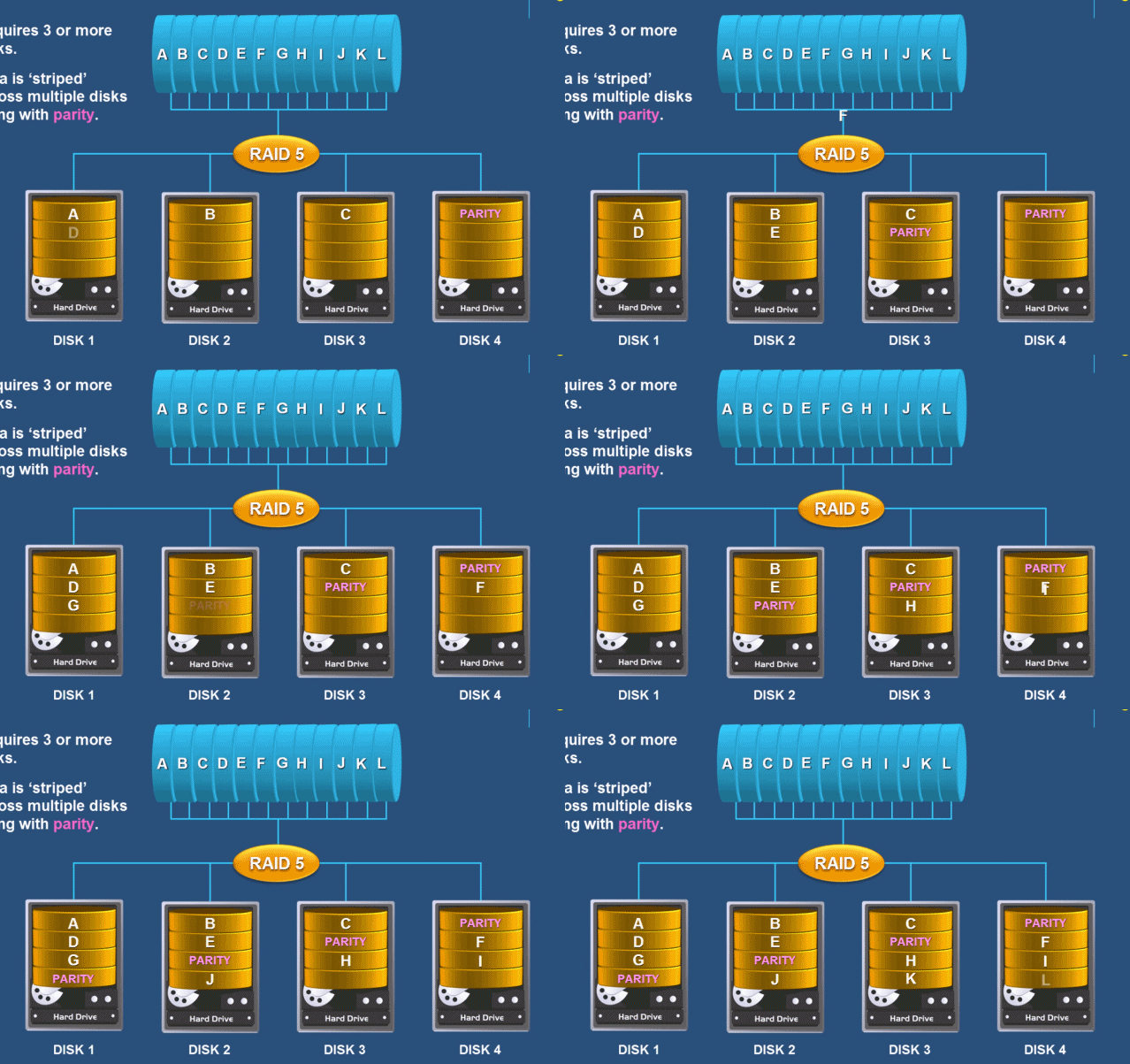 Raid 5规则下,校验码会均匀放在每一块硬盘,磁盘1存放磁盘2、3、4的校验码
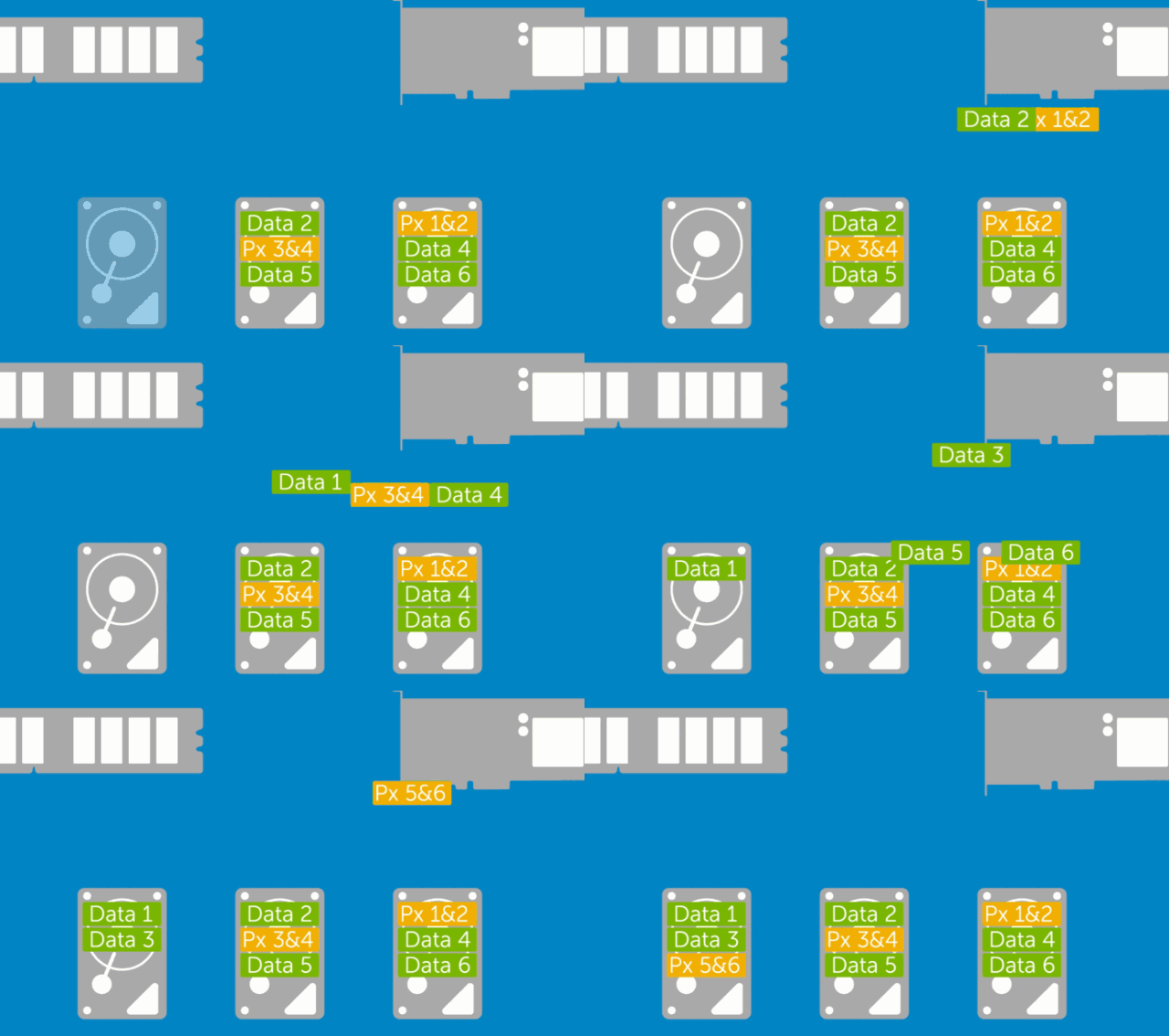 这样任意一块挂了都能够恢复,提升了容错率,但是也仅仅是只能挂掉一块
Raid 10
Raid 5技术是在读写速度和数据安全性上做了一定的妥协,对于企业来说,最核心的就是数据,成本不是问题。
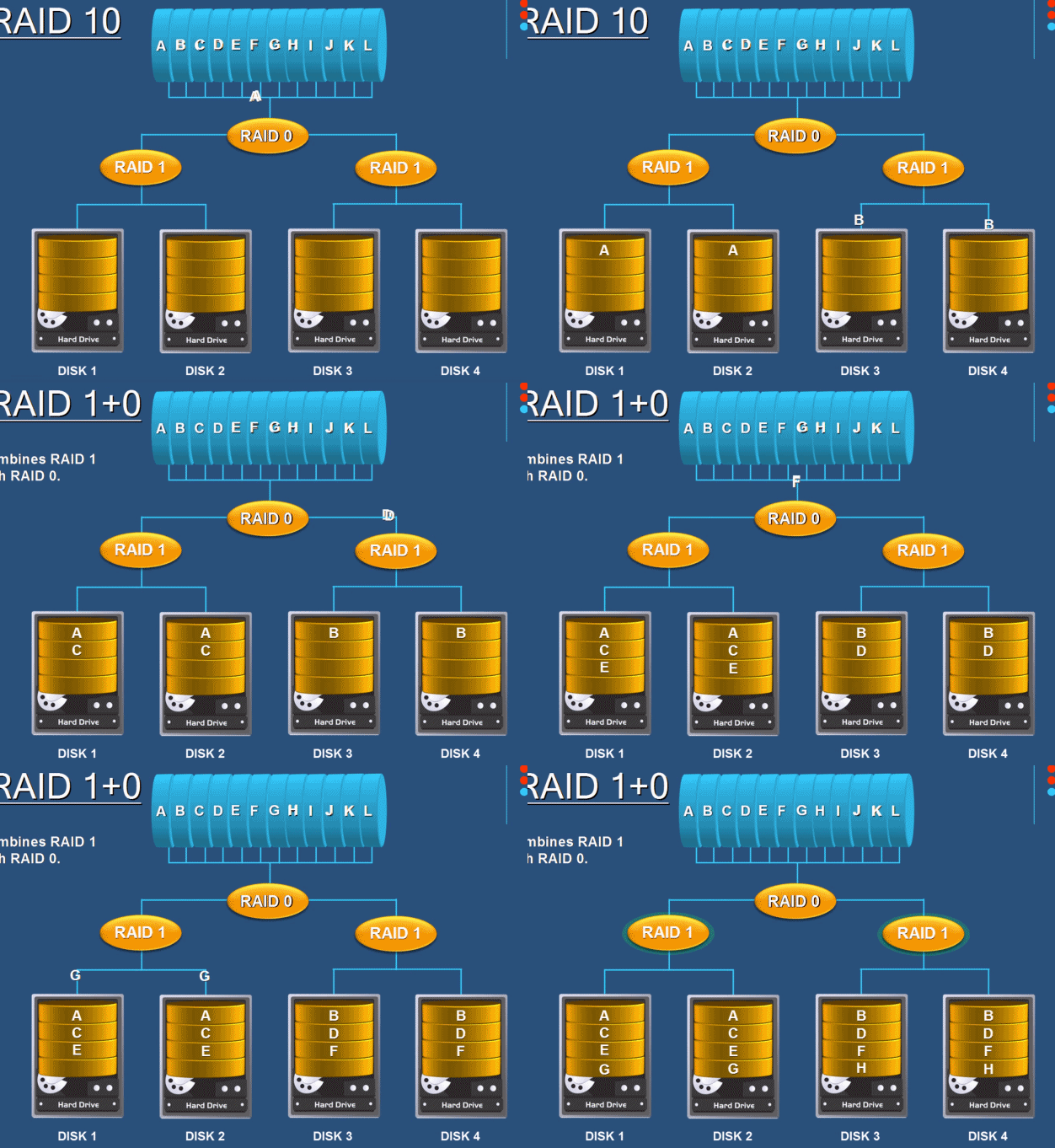 Raid 10 其实是raid 0 加上raid 1,吸收了raid 0的效率,raid 1的安全性,因此至少需要四块硬盘搭建raid 10。
1.通过raid 1两两镜像复制,保障数据安全性
2.针对两个raid 1部署raid 0,进一步提升磁盘读写速度
3.只要坏的不是同一组中所有硬盘,那么就算坏掉一半硬盘都不会丢失数据
Raid 10 其实是raid 0 加上raid 1,吸收了raid 0的效率,raid 1的安全性,因此至少需要四块硬盘搭建raid 10。
1.通过raid 1两两镜像复制,保障数据安全性
2.针对两个raid 1部署raid 0,进一步提升磁盘读写速度
3.只要坏的不是同一组中所有硬盘,那么就算坏掉一半硬盘都不会丢失数据
硬RAID、软RAID
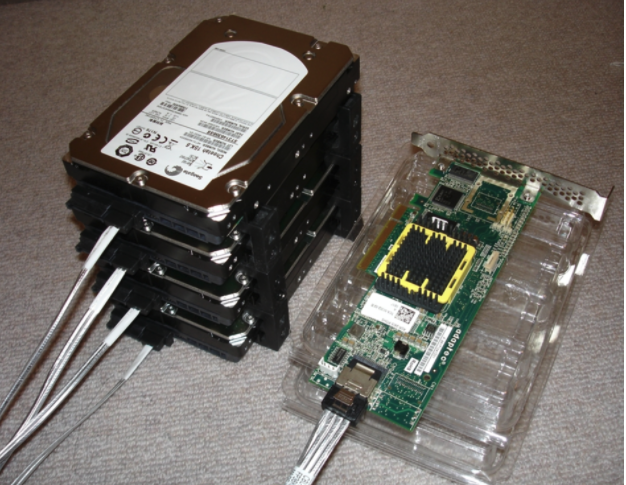 由CPU去控制硬盘驱动器进行数据转换、计算的过程就是软件RAID
由专门的RAID卡上的主控芯片操控,就是硬件RAID
软件RAID和硬件RAID的差异如下
由CPU去控制硬盘驱动器进行数据转换、计算的过程就是软件RAID
由专门的RAID卡上的主控芯片操控,就是硬件RAID
软件RAID和硬件RAID的差异如下
- 软件RAID额外消耗CPU资源,性能弱
- 硬件RAID更加稳定,软件RAID可能造成磁盘发热过量,造成威胁
- 兼容性问题,软件RAID依赖于操作系统,硬件RAID胜出
部署RAID 10
额外添加4块硬盘,用于搭建RAID 10
检查linux的磁盘
[root@local-pyyu ~]# fdisk -l |grep '/dev/sd[a-z]'
磁盘 /dev/sda:21.5 GB, 21474836480 字节,41943040 个扇区
/dev/sda1   *        2048     2099199     1048576   83  Linux
/dev/sda2         2099200    41943039    19921920   8e  Linux LVM
磁盘 /dev/sdb:5368 MB, 5368709120 字节,10485760 个扇区
磁盘 /dev/sdc:5368 MB, 5368709120 字节,10485760 个扇区
磁盘 /dev/sde:5368 MB, 5368709120 字节,10485760 个扇区
磁盘 /dev/sdd:5368 MB, 5368709120 字节,10485760 个扇区
mdadm命令
参数| 参数 | 解释 |
|---|---|
| -C | 用未使用的设备,创建raid |
| -a | yes or no,自动创建阵列设备 |
| -A | 激活磁盘阵列 |
| -n | 指定设备数量 |
| -l | 指定raid级别 |
| -v | 显示过程 |
| -S | 停止RAID阵列 |
| -D | 显示阵列详细信息 |
| -f | 移除设备 |
| -x | 指定阵列中备用盘的数量 |
| -s | 扫描配置文件或/proc/mdstat,得到阵列信息 |
创建RAID10,且命名为/dev/md0 已知现有四块新的磁盘
磁盘 /dev/sdb:5368 MB, 5368709120 字节,10485760 个扇区
磁盘 /dev/sdc:5368 MB, 5368709120 字节,10485760 个扇区
磁盘 /dev/sde:5368 MB, 5368709120 字节,10485760 个扇区
磁盘 /dev/sdd:5368 MB, 5368709120 字节,10485760 个扇区
mdadm -Cv /dev/md0  -a yes -n 4 -l 10 /dev/sdb /dev/sdc /dev/sdd /dev/sde
-C 表示创建RAID阵列卡
-v 显示创建过程
/dev/md0 指定raid阵列的名字
-a  yes  自动创建阵列设备文件
-n 4 参数表示用4块盘部署阵列
-l 10 代表指定创建raid 10级别
最后跟着四块磁盘设备名
[root@local-pyyu ~]# mdadm -Cv /dev/md0  -a yes -n 4 -l 10 /dev/sdb /dev/sdc /dev/sdd /dev/sde
mdadm: layout defaults to n2
mdadm: layout defaults to n2
mdadm: chunk size defaults to 512K
mdadm: size set to 5237760K
mdadm: Fail create md0 when using /sys/module/md_mod/parameters/new_array
mdadm: Defaulting to version 1.2 metadata
mdadm: array /dev/md0 started.
[root@local-pyyu ~]# mkfs.xfs /dev/md0
meta-data=/dev/md0               isize=512    agcount=16, agsize=163712 blks
         =                       sectsz=512   attr=2, projid32bit=1
         =                       crc=1        finobt=0, sparse=0
data     =                       bsize=4096   blocks=2618880, imaxpct=25
         =                       sunit=128    swidth=256 blks
naming   =version 2              bsize=4096   ascii-ci=0 ftype=1
log      =internal log           bsize=4096   blocks=2560, version=2
         =                       sectsz=512   sunit=8 blks, lazy-count=1
realtime =none                   extsz=4096   blocks=0, rtextents=0
[root@local-pyyu ~]# mkdir /gegeRAID10
[root@local-pyyu ~]# mount /dev/md0 /gegeRAID10/
[root@local-pyyu ~]# mount |grep md0
/dev/md0 on /gegeRAID10 type xfs (rw,relatime,attr2,inode64,sunit=1024,swidth=2048,noquota)
[root@local-pyyu ~]# mdadm -D /dev/md0
/dev/md0:
           Version : 1.2
     Creation Time : Thu Dec  5 16:44:18 2019
        Raid Level : raid10
        Array Size : 10475520 (9.99 GiB 10.73 GB)
     Used Dev Size : 5237760 (5.00 GiB 5.36 GB)
      Raid Devices : 4
     Total Devices : 4
       Persistence : Superblock is persistent
       Update Time : Thu Dec  5 17:49:29 2019
             State : clean
    Active Devices : 4
   Working Devices : 4
    Failed Devices : 0
     Spare Devices : 0
            Layout : near=2
        Chunk Size : 512K
Consistency Policy : resync
              Name : local-pyyu:0  (local to host local-pyyu)
              UUID : 9eb470b5:4dc5b8c9:8c0568c3:6bfdebf6
            Events : 17
    Number   Major   Minor   RaidDevice State
       0       8       16        0      active sync set-A   /dev/sdb
       1       8       32        1      active sync set-B   /dev/sdc
       2       8       48        2      active sync set-A   /dev/sdd
       3       8       64        3      active sync set-B   /dev/sde
[root@local-pyyu gegeRAID10]# df -h|grep md0
/dev/md0                  10G  190M  9.8G    2% /gegeRAID10
[root@local-pyyu gegeRAID10]# pwd
/gegeRAID10
[root@local-pyyu gegeRAID10]# ll -h
总用量 158M
-rw-r--r-- 1 root root 158M 12月  6 11:08 ceshi.txt
故障一块硬盘怎么办
模拟一块硬盘故障,剔除一块磁盘
磁盘 /dev/sdb:5368 MB, 5368709120 字节,10485760 个扇区
磁盘 /dev/sdc:5368 MB, 5368709120 字节,10485760 个扇区
磁盘 /dev/sde:5368 MB, 5368709120 字节,10485760 个扇区
磁盘 /dev/sdd:5368 MB, 5368709120 字节,10485760 个扇区
[root@local-pyyu gegeRAID10]# mdadm -D /dev/md0
/dev/md0:
           Version : 1.2
     Creation Time : Thu Dec  5 16:44:18 2019
        Raid Level : raid10
        Array Size : 10475520 (9.99 GiB 10.73 GB)
     Used Dev Size : 5237760 (5.00 GiB 5.36 GB)
      Raid Devices : 4
     Total Devices : 4
       Persistence : Superblock is persistent
       Update Time : Fri Dec  6 13:45:10 2019
             State : clean, degraded
    Active Devices : 3
   Working Devices : 3
    Failed Devices : 1
     Spare Devices : 0
            Layout : near=2
        Chunk Size : 512K
Consistency Policy : resync
              Name : local-pyyu:0  (local to host local-pyyu)
              UUID : 9eb470b5:4dc5b8c9:8c0568c3:6bfdebf6
            Events : 19
    Number   Major   Minor   RaidDevice State
       0       8       16        0      active sync set-A   /dev/sdb
       1       8       32        1      active sync set-B   /dev/sdc
       -       0        0        2      removed
       3       8       64        3      active sync set-B   /dev/sde
       2       8       48        -      faulty   /dev/sdd
先取消RAID10阵列的挂载,注意必须没有人在使用挂载的设备
[root@local-pyyu /]# umount /gegeRAID10/
重启操作系统
reboot
添加新设备
[root@local-pyyu ~]# mdadm /dev/md0 -a /dev/sdd
mdadm: added /dev/sdd
会有一个修复中的过程
[root@local-pyyu ~]# mdadm -D /dev/md0
/dev/md0:
           Version : 1.2
     Creation Time : Thu Dec  5 16:44:18 2019
        Raid Level : raid10
        Array Size : 10475520 (9.99 GiB 10.73 GB)
     Used Dev Size : 5237760 (5.00 GiB 5.36 GB)
      Raid Devices : 4
     Total Devices : 4
       Persistence : Superblock is persistent
       Update Time : Fri Dec  6 13:58:06 2019
             State : clean, degraded, recovering
    Active Devices : 3
   Working Devices : 4
    Failed Devices : 0
     Spare Devices : 1
            Layout : near=2
        Chunk Size : 512K
Consistency Policy : resync
    Rebuild Status : 27% complete
              Name : local-pyyu:0  (local to host local-pyyu)
              UUID : 9eb470b5:4dc5b8c9:8c0568c3:6bfdebf6
            Events : 41
    Number   Major   Minor   RaidDevice State
       0       8       16        0      active sync set-A   /dev/sdb
       1       8       32        1      active sync set-B   /dev/sdc
       4       8       48        2      spare rebuilding   /dev/sdd
       3       8       64        3      active sync set-B   /dev/sde
等待RAID 10 修复完毕
[root@local-pyyu ~]# mdadm -D /dev/md0
/dev/md0:
           Version : 1.2
     Creation Time : Thu Dec  5 16:44:18 2019
        Raid Level : raid10
        Array Size : 10475520 (9.99 GiB 10.73 GB)
     Used Dev Size : 5237760 (5.00 GiB 5.36 GB)
      Raid Devices : 4
     Total Devices : 4
       Persistence : Superblock is persistent
       Update Time : Fri Dec  6 13:58:25 2019
             State : clean
    Active Devices : 4
   Working Devices : 4
    Failed Devices : 0
     Spare Devices : 0
            Layout : near=2
        Chunk Size : 512K
Consistency Policy : resync
              Name : local-pyyu:0  (local to host local-pyyu)
              UUID : 9eb470b5:4dc5b8c9:8c0568c3:6bfdebf6
            Events : 54
    Number   Major   Minor   RaidDevice State
       0       8       16        0      active sync set-A   /dev/sdb
       1       8       32        1      active sync set-B   /dev/sdc
       4       8       48        2      active sync set-A   /dev/sdd
       3       8       64        3      active sync set-B   /dev/sde
重启软RAID
注意要配置软RAID的配置文件,否则如果停止软RAID后就无法激活了,严格按照笔记来
#手动创建配置文件
[root@local-pyyu ~]# echo DEVICE /dev/sd[b-e] > /etc/mdadm.conf
#扫描磁盘阵列信息,追加到/etc/mdadm.conf配置文件中
[root@local-pyyu /]# mdadm -Ds >> /etc/mdadm.conf
[root@local-pyyu /]# cat /etc/mdadm.conf
DEVICE /dev/sdb /dev/sdc /dev/sdd /dev/sde
ARRAY /dev/md/0 metadata=1.2 name=local-pyyu:0 UUID=9eb470b5:4dc5b8c9:8c0568c3:6bfdebf6
[root@local-pyyu ~]# mdadm -S /dev/md0
mdadm: stopped /dev/md0
[root@local-pyyu /]# mdadm -D /dev/md0   #看不到结果了
mdadm: cannot open /dev/md0: No such file or directory
[root@local-pyyu /]# mdadm -A /dev/md0        #重新激活RAID
mdadm: Fail create md0 when using /sys/module/md_mod/parameters/new_array
mdadm: /dev/md0 has been started with 4 drives.
[root@local-pyyu /]# mdadm -D /dev/md0   #此时可以看到RAID 10 正常了
删除软件RAID
1.先卸载磁盘
2.停止raid服务 3.卸载raid中所有硬盘mdadm --misc --zero-superblock /dev/sdb
mdadm --misc --zero-superblock /dev/sdc
mdadm --misc --zero-superblock /dev/sdd
mdadm --misc --zero-superblock /dev/sde
软RAID与备份盘
1.此处我们还用刚才的4块盘做演示,三块盘做raid,一块盘做备份盘,防止磁盘故障
我们以raid 5 来配置三块磁盘 加上一块备份盘
[root@local-pyyu tmp]# mdadm -Cv /dev/md0 -n 3 -l 5 -x 1 /dev/sdb /dev/sdc /dev/sdd /dev/sde
mdadm: layout defaults to left-symmetric
mdadm: layout defaults to left-symmetric
mdadm: chunk size defaults to 512K
mdadm: size set to 5237760K
mdadm: Fail create md0 when using /sys/module/md_mod/parameters/new_array
mdadm: Defaulting to version 1.2 metadata
mdadm: array /dev/md0 started.
[root@local-pyyu tmp]# mdadm -D /dev/md0
/dev/md0:
           Version : 1.2
     Creation Time : Fri Dec  6 15:47:46 2019
        Raid Level : raid5
        Array Size : 10475520 (9.99 GiB 10.73 GB)
     Used Dev Size : 5237760 (5.00 GiB 5.36 GB)
      Raid Devices : 3
     Total Devices : 4
       Persistence : Superblock is persistent
       Update Time : Fri Dec  6 15:48:12 2019
             State : clean
    Active Devices : 3
   Working Devices : 4
    Failed Devices : 0
     Spare Devices : 1
            Layout : left-symmetric
        Chunk Size : 512K
Consistency Policy : resync
              Name : local-pyyu:0  (local to host local-pyyu)
              UUID : 76645a7d:74bc7aca:6b5c214d:f72ecb0f
            Events : 18
    Number   Major   Minor   RaidDevice State
       0       8       16        0      active sync   /dev/sdb
       1       8       32        1      active sync   /dev/sdc
       4       8       48        2      active sync   /dev/sdd
       3       8       64        -      spare   /dev/sde
[root@local-pyyu tmp]# mkfs.xfs -f /dev/md0
meta-data=/dev/md0               isize=512    agcount=16, agsize=163712 blks
         =                       sectsz=512   attr=2, projid32bit=1
         =                       crc=1        finobt=0, sparse=0
data     =                       bsize=4096   blocks=2618880, imaxpct=25
         =                       sunit=128    swidth=256 blks
naming   =version 2              bsize=4096   ascii-ci=0 ftype=1
log      =internal log           bsize=4096   blocks=2560, version=2
         =                       sectsz=512   sunit=8 blks, lazy-count=1
realtime =none                   extsz=4096   blocks=0, rtextents=0
[root@local-pyyu tmp]# mount |grep md0
/dev/md0 on /gegeRAID5 type xfs (rw,relatime,attr2,inode64,sunit=1024,swidth=2048,noquota)
[root@local-pyyu gegeRAID5]# df -h|grep md0
/dev/md0                  10G   33M   10G    1% /gegeRAID5
见证备份磁盘的作用
1.此时raid中的磁盘情况
[root@local-pyyu gegeRAID5]# mdadm -D /dev/md0 |grep sd
       0       8       16        0      active sync   /dev/sdb
       1       8       32        1      active sync   /dev/sdc
       4       8       48        2      active sync   /dev/sdd
       3       8       64        -      spare   /dev/sde
[root@local-pyyu gegeRAID5]# mdadm -D /dev/md0 |grep sd
       3       8       64        0      spare rebuilding   /dev/sde
       1       8       32        1      active sync   /dev/sdc
       4       8       48        2      active sync   /dev/sdd
       0       8       16        -      faulty   /dev/sdb
LVM逻辑卷
服务器上的磁盘管理,我们可以用RAID技术提高硬盘读写速度,以及保证数据安全性
但是磁盘分区或是配置好raid后,磁盘容量就已经确定了,如果存储数据业务较多,磁盘容量不够了,再想调整磁盘空开就比较麻烦了。- 不同的分区相对独立,没有关系,可能空间利用率很低
- 某一个分区满了的时候,无法扩充,只能重新分区、设置容量、 新建文件系统,很是麻烦
- 如果要合并分区使用,还得考虑再分区,且要进行数据备份
使用lvm
LVM(Logical Volume Manager)逻辑卷管理,是一种将一个或多个硬盘的分区在逻辑上集合,相当于一个大硬盘来使用,当硬盘的空间不够使用的时候,可以继续将其它的硬盘的分区加入其中,这样可以事项一种磁盘空间的动态管理,相对于普通的磁盘分区有很大的灵活性,使用普通的磁盘分区,当一个磁盘的分区空间不够使用的时候,可能就会带来很大的麻烦。 基于分区创建lvm
- 硬盘的多个分区由lvm统一为
卷组,可以弹性的调整卷组的大小,充分利用硬盘容量 - 文件系统创建在逻辑卷上,逻辑卷可以根据需求改变大小(卷组总容量范围内)
基于硬盘创建lvm
- 多块硬盘做成逻辑卷,将整个逻辑卷同意管理,可以动态对分区进行扩缩空间容量
图解lvm
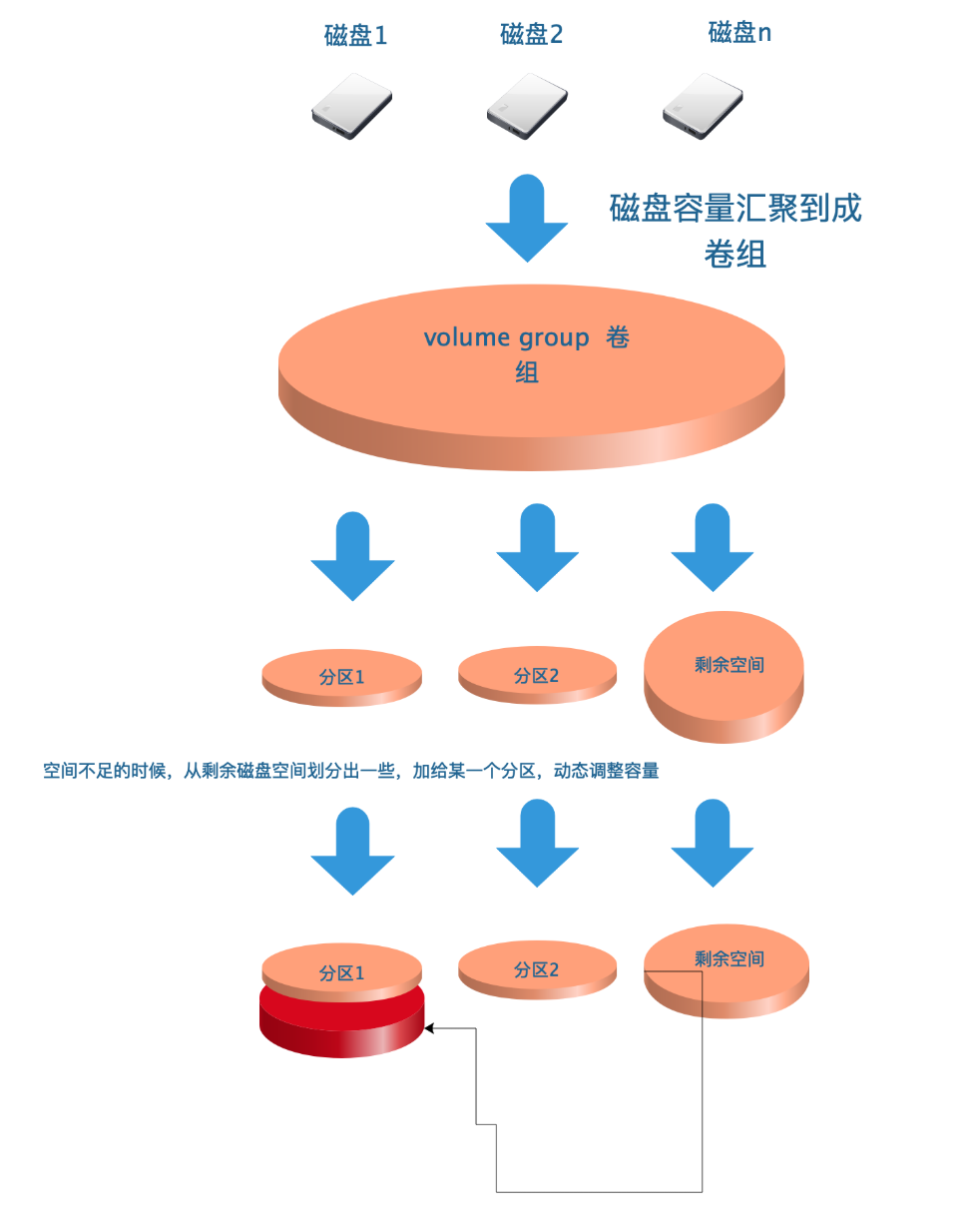
lvm名词
- PP(Physical Parttion):物理分区,LVM建立在物理分区之上
- PV(Physical Volume):物理卷,处于LVM最底层,一般一个PV对应一个PP
- PE(physical Extends):物理区域,PV中可以用于分配的最小存储单元,同一个VG中所有的PV的PE大小相同,如1M、2M
- VG(Volume Group):卷组,建立在PV之上,可以划分多个PV
- LE(Logical Extends):逻辑扩展单元,组成LV的基本单元,一个LE对应一个PE
- LV(Logical Volume):逻辑卷,建立在VG之上,是一个可以动态改变大小的分区
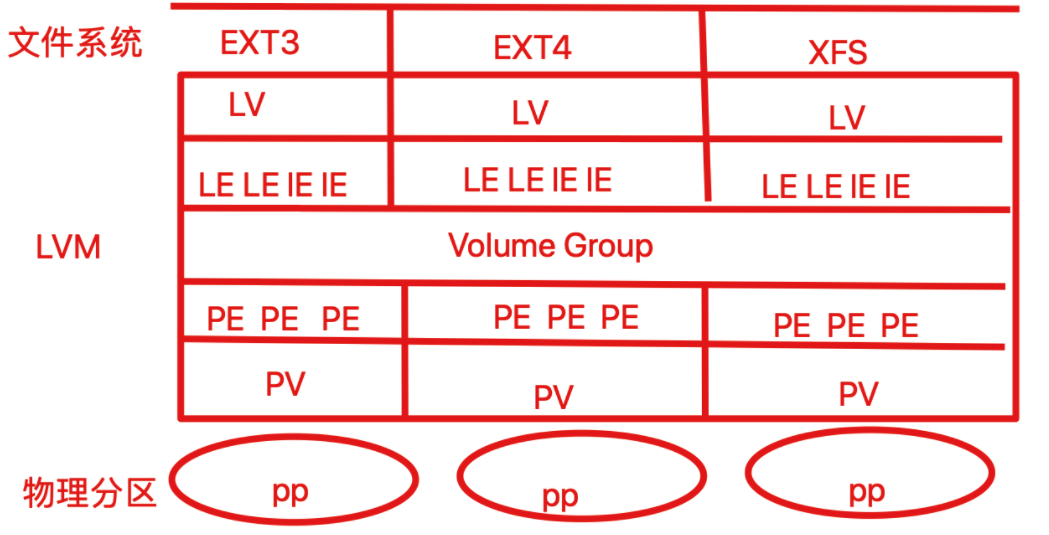
LVM原理
LVM是通过交换PE的方式,达到弹性变更文件系统大小的
- 剔除原本LV中的PE,就可以减少LV的容量
- 把其他PE添加到LV,就可以扩容LV容量
- 一般默认PE大小是4M,LVM最多有65534个PE,所以LVM最大的VG是256G单位
- PE是LVM最小的存存储单位,类似文件系统的block单位,因此PE大小影响VG容量
- LV如同/dev/sd[a-z]的分区概念
LVM优点
- 文件系统可以跨多个磁盘,大小不会受到磁盘限制
- 可在系统运行的情况下,动态扩展文件系统大小
- 可以增加新的磁盘到LVM的存储池中
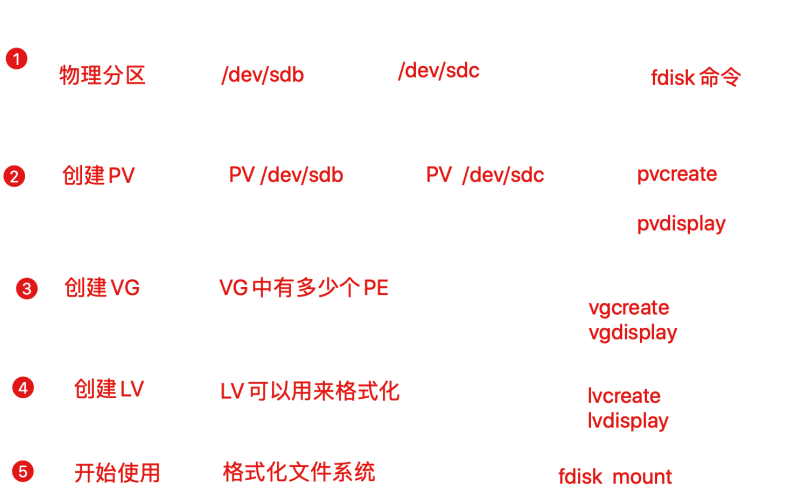
LVM配置流程
- 物理分区阶段:将物理磁盘
fdisk格式化修改System ID为LVM标记(8e) - PV阶段:通过
pvcreate、pvdisplay将Linux分区处理为物理卷PV - VG阶段:接下来通过
vgcreate、vgdisplay将创建好的物理卷PV处理为卷组VG - LV阶段:通过
lvcreate将卷组分成若干个逻辑卷LV - 开始使用:通过
mkfs对LV格式化,最后挂载LV使用
物理卷管理命令
| 命令 | 功能 |
|---|---|
| pvcreate | 创建物理卷 |
| pvscan | 查看物理卷信息 |
| pvdisplay | 查看各个物理卷的详细参数 |
| pvremove | 删除物理卷 |
pvcreate
pvremove pvscan、pvdisplay- 都是用来查看PV的信息
pvdisplay更为详细
[root@local-pyyu ~]# pvscan  |grep sd[b-c]
  PV /dev/sdb    VG storage         lvm2 [<5.00 GiB / <5.00 GiB free]
  PV /dev/sdc    VG storage         lvm2 [<5.00 GiB / <5.00 GiB free]
卷组(VG)管理相关命令
| 命令 | 功能 |
|---|---|
| vgcreate | 创建卷组 |
| vgscan | 查看卷组信息 |
| vgdisplay | 查看卷组的详细参数 |
| vgreduce | 缩小卷组,把物理卷从卷组中删除 |
| vgextend | 扩展卷组,把某个物理卷添加到卷组中 |
| vgremove | 删除卷组 |
逻辑卷(LV)管理相关命令
| 命令 | 功能 | | :---: | :---: | | lvcreate | 创建逻辑卷 | | lvscan | 查看逻辑卷信息 | | lvdisplay | 查看逻辑卷的具体参数 | | lvextend | 增大逻辑卷大小 | | lvreduce | 减小逻辑卷大小 | | lvremove | 删除逻辑卷 |创建LVM案例
1.选择两块硬盘,创建pv
[root@local-pyyu ~]# pvcreate /dev/sdb /dev/sdc
  Physical volume "/dev/sdb" successfully created.
  Physical volume "/dev/sdc" successfully created.
[root@local-pyyu ~]# vgdisplay
  --- Volume group ---
  VG Name               storage
  System ID
  Format                lvm2
  Metadata Areas        2
  Metadata Sequence No  1
  VG Access             read/write
  VG Status             resizable
  MAX LV                0
  Cur LV                0
  Open LV               0
  Max PV                0
  Cur PV                2
  Act PV                2
  VG Size               9.99 GiB
  PE Size               4.00 MiB
  Total PE              2558
  Alloc PE / Size       0 / 0
  Free  PE / Size       2558 / 9.99 GiB
  VG UUID               0P4fJW-YtM0-eWn4-PsPy-ftoI-8qJz-AF0ogi
1.添加新的PV到卷组
[root@local-pyyu ~]# pvcreate /dev/sdd
  Physical volume "/dev/sdd" successfully created.
2.扩展卷组容量
[root@local-pyyu ~]# vgextend storage /dev/sdd
  Volume group "storage" successfully extended
3.检查卷组容量,此时扩展到15G
[root@local-pyyu ~]# vgdisplay
  --- Volume group ---
  VG Name               storage
  System ID
  Format                lvm2
  Metadata Areas        3
  Metadata Sequence No  2
  VG Access             read/write
  VG Status             resizable
  MAX LV                0
  Cur LV                0
  Open LV               0
  Max PV                0
  Cur PV                3
  Act PV                3
  VG Size               <14.99 GiB
  PE Size               4.00 MiB
  Total PE              3837
  Alloc PE / Size       0 / 0
  Free  PE / Size       3837 / <14.99 GiB
  VG UUID               0P4fJW-YtM0-eWn4-PsPy-ftoI-8qJz-AF0ogi
4.移除卷组,把新物理卷从卷组中删除
[root@local-pyyu ~]# vgreduce storage /dev/sdd
  Removed "/dev/sdd" from volume group "storage"
5.把pv从vg中删除
[root@local-pyyu ~]# pvremove /dev/sdd
  Labels on physical volume "/dev/sdd" successfully wiped.
[root@local-pyyu ~]# lvdisplay
  --- Logical volume ---
  LV Path                /dev/storage/lv1
  LV Name                lv1
  VG Name                storage
  LV UUID                BoaU79-cd8Z-ZWVQ-EBWT-KTjd-AOrK-Xh3J61
  LV Write Access        read/write
  LV Creation host, time local-pyyu, 2019-12-08 17:20:14 +0800
  LV Status              available
  # open                 0
  LV Size                200.00 MiB
  Current LE             50
  Segments               1
  Allocation             inherit
  Read ahead sectors     auto
  - currently set to     8192
  Block device           253:2
#格式化文件系统
[root@local-pyyu ~]# mkfs.xfs /dev/storage/lv1
meta-data=/dev/storage/lv1       isize=512    agcount=4, agsize=12800 blks
         =                       sectsz=512   attr=2, projid32bit=1
         =                       crc=1        finobt=0, sparse=0
data     =                       bsize=4096   blocks=51200, imaxpct=25
         =                       sunit=0      swidth=0 blks
naming   =version 2              bsize=4096   ascii-ci=0 ftype=1
log      =internal log           bsize=4096   blocks=855, version=2
         =                       sectsz=512   sunit=0 blks, lazy-count=1
realtime =none                   extsz=4096   blocks=0, rtextents=0
#挂载使用
[root@local-pyyu ~]# mkdir /gege_lvm
[root@local-pyyu ~]# mount /dev/storage/lv1 /gege_lvm/
#检查此时的分区使用量
[root@local-pyyu ~]# df -h -T |grep gege
文件系统                类型      容量  已用  可用 已用% 挂载点
/dev/mapper/storage-lv1 xfs       197M   11M  187M    6% /gege_lvm
[root@local-pyyu gege_lvm]# pwd
/gege_lvm
[root@local-pyyu gege_lvm]# echo {1..10000000} > 哥哥带你学lvm.txt
[root@local-pyyu gege_lvm]# df -h -T |grep gege
/dev/mapper/storage-lv1 xfs       197M   86M  112M   44% /gege_lvm
LVM逻辑卷扩容
实验中,我们使用两块硬盘,创建物理卷,然后创建出10G的卷组,且创建了200M的逻辑卷,此时感觉逻辑卷空间不够,可以进行动态扩容,只要卷组中的资源足够,就可以一直扩容。
[root@local-pyyu gege_lvm]# pvs
  PV         VG      Fmt  Attr PSize   PFree
  /dev/sda2  centos  lvm2 a--  <19.00g     0
  /dev/sdb   storage lvm2 a--   <5.00g  4.80g
  /dev/sdc   storage lvm2 a--   <5.00g <5.00g
[root@local-pyyu gege_lvm]# vgs
  VG      #PV #LV #SN Attr   VSize   VFree
  centos    1   2   0 wz--n- <19.00g     0
  storage   2   1   0 wz--n-   9.99g <9.80g
[root@local-pyyu gege_lvm]# lvs
  LV   VG      Attr       LSize   Pool Origin Data%  Meta%  Move Log Cpy%Sync Convert
  root centos  -wi-ao---- <17.00g
  swap centos  -wi-ao----   2.00g
  lv1  storage -wi-ao---- 200.00m
[root@local-pyyu /]# lvextend -L 1G /dev/storage/lv1
  Size of logical volume storage/lv1 changed from 200.00 MiB (50 extents) to 1.00 GiB (256 extents).
  Logical volume storage/lv1 successfully resized.
[root@local-pyyu ~]# xfs_growfs /dev/storage/lv1
meta-data=/dev/mapper/storage-lv1 isize=512    agcount=4, agsize=12800 blks
         =                       sectsz=512   attr=2, projid32bit=1
         =                       crc=1        finobt=0 spinodes=0
data     =                       bsize=4096   blocks=51200, imaxpct=25
         =                       sunit=0      swidth=0 blks
naming   =version 2              bsize=4096   ascii-ci=0 ftype=1
log      =internal               bsize=4096   blocks=855, version=2
         =                       sectsz=512   sunit=0 blks, lazy-count=1
realtime =none                   extsz=4096   blocks=0, rtextents=0
data blocks changed from 51200 to 262144
xfs文件系统只支持增大分区空间的情况,不支持减小的情况(切记!!!!!)。
硬要减小的话,只能在减小后将逻辑分区重新通过mkfs.xfs命令重新格式化才能挂载上,这样的话这个逻辑分区上原来的数据就丢失了。
[root@local-pyyu ~]# mount /dev/storage/lv1 /gege_lvm/
[root@local-pyyu ~]# df -h -T |grep gege
文件系统                类型      容量  已用  可用 已用% 挂载点
/dev/mapper/storage-lv1 xfs      1021M  108M  913M   11% /gege_lvm
删除逻辑卷
删除逻辑卷,需要提前备份好重要的数据,然后依次删除逻辑卷、卷组、物理卷。 1.取消挂载,删除自动挂载的配置
2.删除逻辑卷[root@local-pyyu ~]# lvremove /dev/storage/lv1
Do you really want to remove active logical volume storage/lv1? [y/n]: y
Logical volume "lv1" successfully removed
[root@local-pyyu ~]# pvs
  PV         VG     Fmt  Attr PSize   PFree
  /dev/sda2  centos lvm2 a--  <19.00g    0
  /dev/sdb          lvm2 ---    5.00g 5.00g
  /dev/sdc          lvm2 ---    5.00g 5.00g
  [root@local-pyyu ~]# pvremove /dev/sdb /dev/sdc
  Labels on physical volume "/dev/sdb" successfully wiped.
  Labels on physical volume "/dev/sdc" successfully wiped.